
sv1.01.02 Validation du module AsterStudy#
Résumé:
Fiche de validation du fonctionnement du module AsterStudy de la plate-forme salome_meca.
Principe#
La procédure de validation consiste à créer un fichier de commande, pour un calcul thermique, à l’aide de l’interface utilisateur, puis à exporter ce fichier et comparer le résultat au fichier de référence. Ensuite une seconde étape (calcul mécanique) est importée depuis un fichier de commande. On lancera alors un premier calcul, puis on ajoutera une troisième étape de post-traitement en utilisant le mode texte, et on relancera un calcul à partir des résultats du premier calcul.
Création du cas#
Lancer le moduleAsterStudy.
Calcul thermique#
Ajouter une étape en cliquant sur le bouton «Addstage» dans la barre d’outils.
Une étape Stage_1 est ajoutée dans Data Settings.
Renommer l’étape en «Calcul_Thermique», en sélectionnant l’étape puis en tapant F2 ou en utilisant le menu contextuel «Rename».
Commande LIRE_MAILLAGE
Dans la barre d’outils, dans la liste déroulante «Mesh», sélectionner la commande «Read a mesh».
Le dossier «Mesh» avec une commande «mesh» est ajoutée à l’étape.
Le panneau d’édition s’ouvre à droite.
Dans le champ «Mesh file location» (UNITE), cliquer sur le bouton de sélection «…» et sélectionner le fichier de maillage «lot6.mmed».
Modifier le nom de la commande dans le champ «Name» en «MAIL».
Puis, cocher la case «Mesh file format» (FORMAT).
Ensuite, sélectionner l’option «Med» dans la liste déroulante.
Valider en cliquant sur le bouton «OK».
Le panneau d’édition disparaît et la commande est renommée.
Commande MODI_MAILLAGE
Ajouter une commande MODI_MAILLAGE en cliquant sur le bouton «Show All Commands» dans la barre d’outils, le panneau de recherche apparaît à droite.
Taper MODI_MAILLAGE dans le champ de recherche.
Puis double cliquer sur l’item MODI_MAILLAGE.
Une commande mesh0 est ajoutée à l’étape.
Le panneau d’édition s’ouvre à droite.
Sélectionner «MAIL (LIRE_MAILLAGE)» comme valeur du champ «Mesh».
Cocher la case «ORIE_PEAU».
Cliquer sur le bouton «Add an occurrence», puis sur le bouton «Edit», puis «Edit» du champ Group of element (GROUP_MA_PEAU). Dans le champ «Manual selection», saisir «SURFINT» ou cocher la case «SURFINT» et cliquer sur le bouton «OK».
Valider en cliquant sur le bouton «OK» sur chacun des panneaux (2 fois).
Le panneau se ferme.
Commande DEFI_MATERIAU
Ajouter la commande DEFI_MATERIAU, soit en utilisant la recherche, soit directement dans la barre d’outils «Material / Define a material».
Une commande «mater» et le dossier «Material» sont ajoutés à l’étape.
Le panneau d’édition s’ouvre à droite.
Renommer la commande «MATER» et renseigner les valeurs suivantes:
Cocher la case «Linear isotropic elasticy» (ELAS) puis cliquer sur le bouton «Edit».
Young’s modulus (E) = 204000000000.
Poisson’s ratio (NU) = 0.3.
Cocher la case «Thermal expansion coeficient» (ALPHA) = 1.096e-05.
Cliquer sur le bouton «OK».
Utiliser le champ de recherche pour trouver le champ THER puis cocher la case «Isotropic heat conduction» (THER).
Cliquer sur le bouton «Edit».
Thermal conductivity (LAMBDA) = 54.6.
Cocher la case «Volumetric heat capacity» (RHO_CP) = 3710000.
Cliquer sur le bouton «OK».
Valider la commande en cliquant sur le bouton «OK».
Le panneau se ferme.
Commande AFFE_MODELE
Ajouter une commande AFFE_MODELE, soit en utilisant la recherche, soit directement dans la barre d’outils «Model Definition / Assign finite element». Et renseigner les champs:
Name = MODTH
Mesh = MAIL (MODI_MAILLAGE)
Cocher la case «Finite element assignement» (AFFE),puis ajouter un élément en cliquant sur le bouton «Add an occurrence», puis «Edit».
Cocher la case «Everywhere» (TOUT) et sélectionner «Yes».
Phenomenon (PHENOMENE) = Thermic (THERMIQUE).
Modelisation (MODELISATION) = 3D.
Cliquer sur le bouton «OK».
Valider la commande en cliquant sur le bouton «OK».
Le panneau se ferme.
Commande AFFE_MATERIAU
Ajouter une commande AFFE_MATERIAU, soit en utilisant la recherche, soit directement dans la barre d’outils «Material / Assign a material». Et renseigner les champs:
Name = CHMATER.
Cocher la case «Mesh» = MAIL (MODI_MAILLAGE).
Pour le champ «Material assignement» (AFFE), cliquer sur le bouton «Add an occurrence», puis «Edit».
Cocher la case «Everywhere» (TOUT) et sélectionner «Yes».
Material (MATER), cliquer sur le bouton «Add an occurrence» et sélectionner «MATER».
Cliquer sur le bouton «OK».
Valider la commande en cliquant sur le bouton «OK».
Le panneau se ferme.
Commande DEFI_FONCTION
Ajouter une commande DEFI_FONCTION, soit en utilisant la recherche, soit directement dans la barre d’outils «Functions and Lists / Define function». Et renseigner les champs:
Name = F_TEMP.
Parameter name (NOM_PARA) = Time (INST).
Cocher la case «Coordinates» (VALE), cliquer sur le bouton «Edit» et saisir les lignes (0, 20) puis (10, 70), puis valider avec OK.
Valider la commande en cliquant sur le bouton «OK».
Commande AFFE_CHAR_THER_F
Ajouter une commande AFFE_CHAR_THER_F, soit en utilisant la recherche, soit directement dans la barre d’outils «BC and load / Assign variable thermal load». Et renseigner les champs:
Name = CHARTH.
Model (MODELE) = MODTH.
Cocher la case «Enforce Temperature» (TEMP_IMPO), cliquer sur le bouton «Add an occurrence» puis sur «Edit».
Cocher la case «Group of element» (GROUP_MA), cliquer sur le bouton«Edit», puis saisir «SURFINT» dans le champ manuel ou cocher la case «SURFINT» et valider avec OK.
Cocher la case «Temperature» (TEMP) = F_TEMP.
Cliquer sur le bouton «OK».
Valider la commande en cliquant sur le bouton «OK».
Commande DEFI_LIST_REEL
Ajouter une commande DEFI_LIST_REEL, soit en utilisant la recherche, soit directement dans la barre d’outils «Functions and Lists / define a list of reals». Et renseigner les champs:
Name = LINST
Cocher la case «Value» (VALE), cliquer sur le bouton «Edit» puis saisir les valeurs 0, 5, 10.
Cliquer sur le bouton «OK».
Valider la commande en cliquant sur le bouton «OK».
Commande DEFI_FONCTION
Ajouter une commande DEFI_FONCTION, soit en utilisant la recherche, soit directement dans la barre d’outils «Functions and Lists / Define function». Et renseigner les champs:
Name = F_MULT.
Parameter name (NOM_PARA) = Time (INST).
Cocher la case «Coordinates» (VALE), cliquer sur le bouton «Edit» et saisir les lignes (0, 1) puis (10, 1) et valider avec OK.
Valider la commande en cliquant sur le bouton «OK».
Commande THER_LINEAIRE
Ajouter une commande THER_LINEAIRE, soit en utilisant la recherche, soit directement dans la barre d’outils «Analysis / Linear thermal analysis». Et renseigner les champs:
Name = TEMPE.
Model (MODELE) = MODTH.
Material field (CHAM_MATER) = CHMATER.
Loads (EXCIT), cliquer sur le bouton «Add an occurrence» puis «Edit».
Load (CHARGE) = CHARTH.
Cocher la case «Multiplier function» (FONC_MULT) = F_MULT.
Cliquer sur le bouton «OK».
Pour le champ «Initial condition» (ETAT_INIT), cliquer sur le bouton «Edit».
Cocher la case «Value» (VALE) = 20.
Cliquer sur le bouton «OK».
Pour le champ «Timestepping» (INCREMENT), cliquer sur le bouton «Edit».
Time step list (LIST_INST) = LINST.
Cliquer sur le bouton «OK».
Valider la commande en cliquant sur le bouton «OK».
Commande IMPR_RESU
Ajouter une commande IMPR_RESU, soit en utilisant la recherche, soit directement dans la barre d’outils «Output / Set output results». Et renseigner les champs:
Dans le champ «Result file location» (UNITE), cliquer sur le bouton de sélection «…» et choisir le nom et l’emplacement du fichier de sortie en format rmed.
Cocher la case «Format» = Med.
Pour le champ «Results» (RESU), cliquer sur le bouton «Add an occurrence», puis «Edit».
Cocher la case «Result» (RESULTAT) = TEMPE.
Cliquer sur le bouton «OK».
Valider la commande en cliquant sur le bouton «OK».
Les commande sont créées dans l’étape.
Un fichier est présent dans l’onglet «Data Files».
Sauvegarder l’étude en cliquant sur l’icône «Save document».
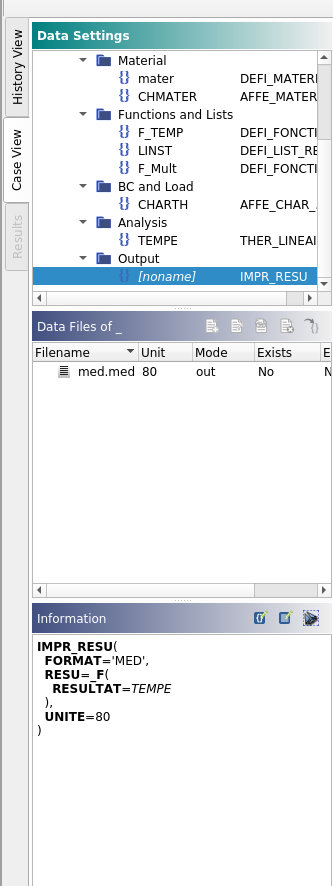
Dans l’onglet «Data Settings», sélectionner l’étape «Calcul_Thermique», puis «Export Command File» dans le menu contextuel. Vous pouvez changer le nom du fichier de commande ou conserver le nom par défaut. Valider.
Le fichier de commande est généré.
Vérifier que son contenu correspond au fichier de référence.
Calcul mécanique#
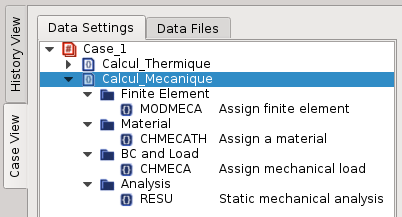
Dans la barre d’outils, cliquer sur le bouton «Add stage from file».
Sélectionner le fichier «lot6_stage2.comm».
L’étape est importée en mode graphique.
Renommer l’étape en «Calcul_Mecanique».
Lancement du calcul#
Aller dans la vue « Historique » en cliquant sur l’onglet « History View ».
Cliquer sur le bouton de la seconde étape (croix verte).
Les deux étapes sont sélectionnées automatiquement .
Cliquer sur le bouton «Run» pour lancer le calcul.
Un message d’avertissement indique que l’étude doit être enregistrée avant l’exécution si l’étude n’a pas été enregistrée auparavant.
Cliquer sur le bouton «OK» et enregistrer l’étude.
Cliquer une fois de plus sur le bouton «Run».
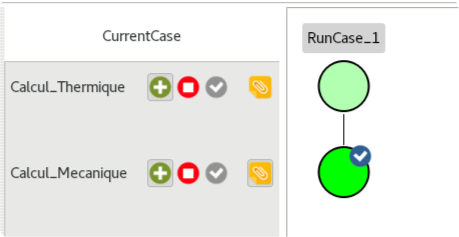
Remarque : il est important que les deux étapes soient exécutées avec succès (rond vert). Si besoin, relancer le calcul pour obtenir le résultat attendu.
Post-traitement#
Aller dans la vue «Cas» en cliquant sur l’onglet «Case View».
Ajouter une nouvelle étape en cliquant sur le bouton «Addstage».
Mettre l’étape en mode texte en la sélectionnant puis en choisissant «Text Mode» dans le menu contextuel.
Renommer l’étape en Post_Traitement.
Éditer l’étape (double cliquer).
L’éditeur de texte s’ouvre.
Copier le contenu du fichier «lot6_stage3.comm» et rajouter dans le fichier «lot6_stage3.comm» «UNITE=81» dans la commande «IMPR_RESU»:
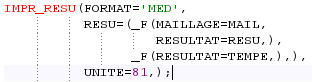
ensuite valider.
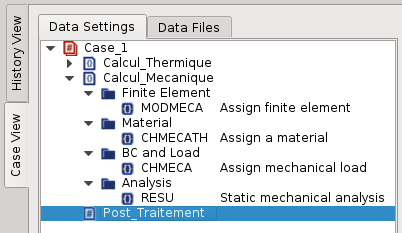
Dans l’onglet «Data Files», cliquer sur «Post_Traitement».
Cliquer sur le bouton «Add file» dans le panneau Data Files.
Dans le champ «Mode», sélectionner «out».
Dans le champ «Filename», cliquer sur le bouton de sélection «…» et choisir le nom et l’emplacement du fichier de sortie en format rmed.
Dans le champ «Unit», saisir 81.
Refaire la même démarche pour ajouter un fichier en format tab et unité = 8.
Nouvelle exécution#
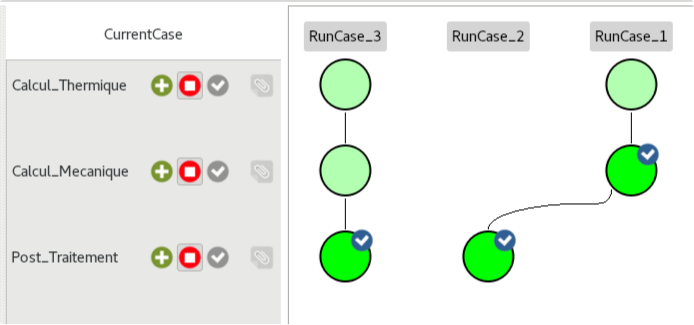
Retourner dans l’onglet «History View».
Les trois étapes sont visibles.
Sélectionner «CurrentCase» pour exécuter les calculs.
Sélectionner l’étape «Post_Traitement» en cliquant sur le bouton (croix verte).
Les étapes précédentes sont automatiquement sélectionnées pour ré-utiliser les résultats précédents (flèche bleue).
Lancer le calcul.
Seule la dernière étape est exécutée.
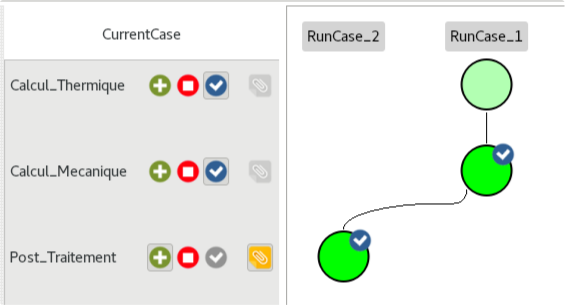
Sélectionner «CurrentCase».
Sélectionner à nouveau la première étape en cliquant sur le bouton (croix verte).
Les deux premières étapes sont automatiquement sélectionnées pour être ré-exécutées (croix verte).
Lancer le calcul.
Les trois étapes sont exécutées.