

su1.04.01 Notice d’utilisation pour la modélisation et le calcul de tuyauteries#
Résumé
Ce document vise à aider l’utilisateur à créer une ligne de tuyauterie avec Salome-Meca, constituée principalement d’éléments de tube, de coude et de té, et à réaliser un calcul de tuyauteries avec Code_Aster .
Un développement spécifique a été réalisé afin de pouvoir créer et raccorder simplement des éléments de type coude 3D aux intersections des lignes filaires.
Méthodologie#
On décrit dans ce chapitre la méthodologie utilisée pour réaliser des études de tuyauteries avec Salome-Meca.
On s’appuie dans ce document sur un exemple de modélisation simple (voir figure n°1) composée d’éléments filaires 1D, d’éléments 2D et d’éléments 3D (tés).
Méthodologie de construction géométrique (module GEOM)#
Les éléments filaires 1D sont utilisés pour décrire le réseau de tuyauteries constitué d’éléments droits et de coudes. Pour pouvoir raccorder ultérieurement le té 3D, on a modélisé les lignes filaires se raccordant au té en arrêtant ces lignes filaires aux points de raccordements avec le té.
Les éléments 2D sont générés à partir d’un tronçon filaire de la ligne sur lequel on veut post-traiter l’ovalisation. En effet actuellement les paramètres d’ovalisation des éléments 1D ne sont pas visualisables dans Salomé.
Le té aux intersections des lignes filaires doit être modélisé en 3D et maillé en hexaédrique (Cf. paragraphe 4.2 ) pour pouvoir calculer avec précision les contraintes aux jonctions tuyau principal tuyau incident.
Actuellement dans Code_Aster, il existe des raccords 1D/3D et 1D/2D mais pas 2D/3D. Il faut donc passer par des tronçons filaires aux extrémités d’un té pour les raccords avec des éléments de la ligne de dimensions différentes (2D/3D par exemple).
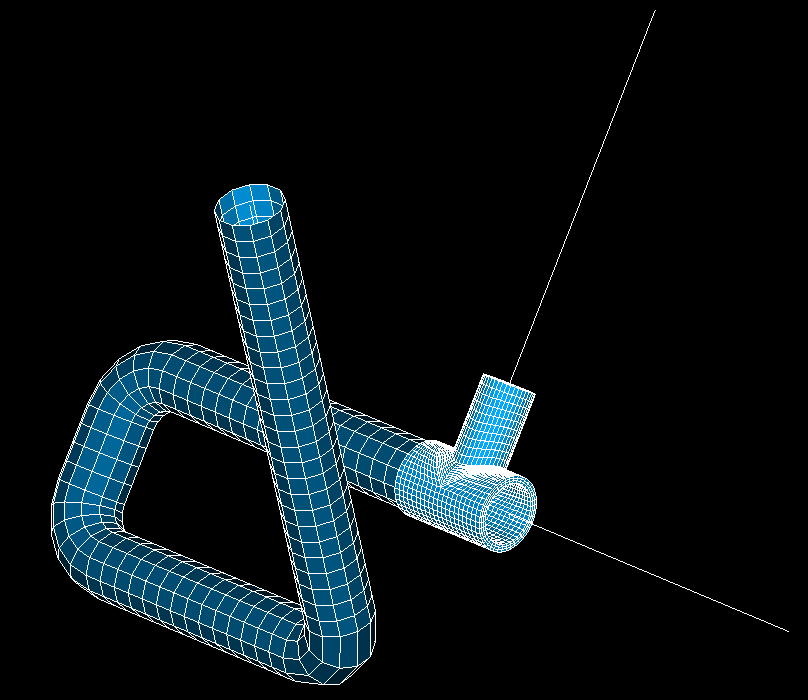
Figure n°1: Réseau de tuyauteries composé d’éléments 1D, 2D, 3D
Préparation du modèle pour le calcul (compound et groupes)#
A la fin de la réalisation de la géométrie, il est conseillé de créer un compound pour chaque groupe d’objets de même dimension composant la ligne de tuyauterie. Cet objet compound sera le support du maillage de la dimension correspondante. On peut ensuite créer les groupes géométriques nécessaires au calcul sur chacun de ces compound. Ces groupes géométriques serviront à générer automatiquement les groupes de maillages correspondants.
Plusieurs types de groupes de natures différentes sont nécessaires pour le calcul:
objets 1D :
groupes d’éléments 1D supportant les mailles 1D correspondantes à une même caractéristique de section.
groupes de nœuds pour chaque condition au limite à appliquer lors du calcul
pour la modélisation tuyau, il faut disposer du groupe de nœuds de départ de chaque tronçon filaire pour affecter la caractéristique GENE_TUYAU.
groupe de nœud pour chaque nœud représentant un composant supplémentaire (pompes, vannes,…), pour lesquels on affectera des modélisations DIS_T ou DIS_TR.
pour chaque liaison de la ligne filaire avec un élément de dimension différente (liaisons 1D 2D, 1D 3D), un groupe de nœud contenant un seul nœud.
objets 3D :
groupes d’éléments 3D (tés 3D par exemple).
objets 2D :
groupes de faces 2D (faces de tés 3D par exemple pour les liaisons 1D 3D). Pour ce type de liaison, il faut un groupe de nœud contenant un seul nœud pour la partie 1D et un groupe de face pour la partie 3D. Cela permettra d’affecter le mot clé «3D_TUYAU» et éventuellement l’option AXE_POUTRE.
groupes de faces supportant les éléments de tuyaux 2D correspondantes à une même caractéristique de section.
Méthodologie de construction du maillage (module Smesh)#
La méthode conseillée pour réaliser le maillage consiste à mailler chaque objet d’une même dimension (1D, 2D ou 3D) regroupés dans les différents compound géométriques indépendamment, puis de générer pour chaque maillage réalisé les groupes de mailles à partir des groupes géométriques créés dans le module GEOM précédemment, et enfin de créer un compound de maillage rassemblant les différents maillages. Ce compound de maillages représente la donnée de sortie à exporter au format MED pour réaliser le calcul.
Principaux opérateurs Code_Aster pour le calcul#
Les principaux opérateurs Code_Aster à utiliser pour l’affectation des éléments de tuyauteries et pour les liaisons entre éléments de dimensions différentessont:
L’opérateur MODI_MAILLAGE [U4.23.04] OPTION ORIE_NORM_COQUE est nécessaire afin d’orienter dans le même sens toutes les normales des éléments 2D.
L’opérateur CREA_MAILLAGE [U4.23.02] OPTION=”QUAD8_9’permet de transformer les éléments coque 2D quadratiques à 8 nœuds (QUAD8) en éléments quadratiques à 9 nœuds (QUAD9). Cette transformation est nécessaire pour pouvoir utiliser des éléments COQUE_3D.
Chaque ligne filaire distincte doit faire l’objet d’une affectation des orientations des axes principaux des sections transversales des éléments poutre. Il faut renseigner les champs de directions relatifs à l’option GENE_TUYAU (opérateur AFFE_CARA_ELEM [U4.42.01]), qui doit être appliquée au premier nœud de chaque ligne filaire (nécessite un groupe de nœud pour chaque ligne filaire).
Utilisation des éléments discrets DIS_TR (pour prendre compte la masse et l’inertie d’éléments ponctuels représentant des composants additionnels sur la ligne comme des vannes, des soupapes par exemple), ainsi que des éléments discrets DIS_T (pour prendre compte la seule masse ponctuelle de certains composants additionnels) : la création de groupes de nœuds est nécessaire pour pouvoir appliquer ces éléments DIS_TR ou DIS_T(opérateur AFFE_MODELE [U4.41.01]).
Affectation des éléments filaires constituant la tuyauterie en éléments tuyauxTUYAU_3M(droits) ou TUYAU_6M(courbes), (opérateur AFFE_MODELE [U4.41.01]).Ces éléments combinent à la fois une cinématique de poutre, qui décrit le mouvement d’ensemble de la ligne de tuyauterie, et une cinématique de coque, qui apporte la description du gonflement, de l’ovalisation et du gauchissement de la section transversale.
Chaque changement de caractéristiques des éléments de la ligne de tuyauterie (diamètre, épaisseur, matériau, etc….), nécessite la création de groupes distincts (opérateur AFFE_CARA_ELEM[U4.42.01]).
Modélisation des raccords 3D-1D et 2D-1D (opérateur AFFE_CHAR_MECA option LIAISON_ELEM [U4.44.01]) :
3D-1D (éléments tuyaux) : OPTION 3D_TUYAU
3D-1D (éléments poutre) : OPTION 3D_POU
2D-1D (éléments tuyaux) : OPTION COQ_TUYAU
2D-1D (éléments poutre) : OPTION COQ_POU
Les étapes de réalisation de la géométrie#
Géométrie filaire#
Pour générer une ligne de tuyauterie filaire, on réalise d’abord la ligne sous forme de tuyaux droits successifs (voir figure n°2), puis on crée les coudes (voir figure n°3).
La procédure pour réaliser ces opérations est détaillée aux chapitres 3.1.1 à 3.1.3.
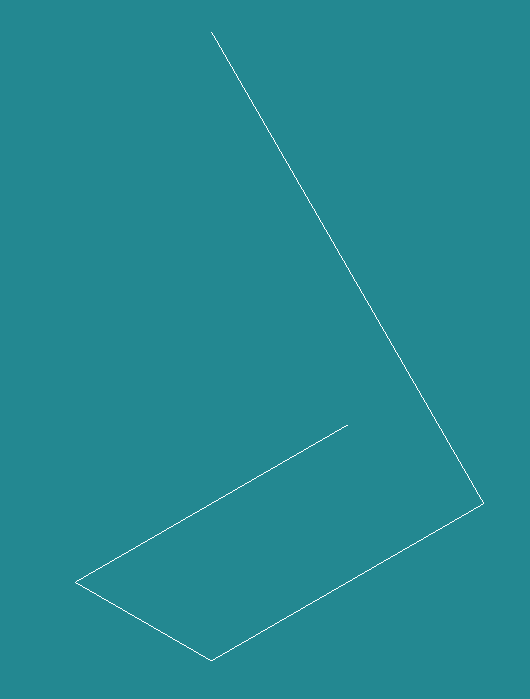
Figure n°2 : Ligne filaire avec tuyaux droits |
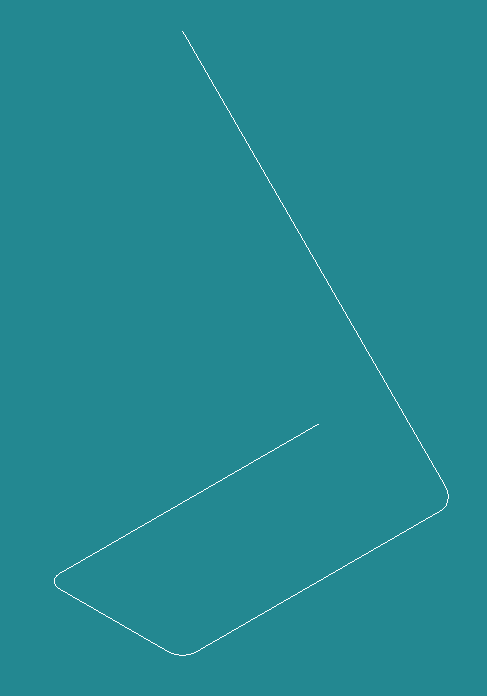
Figure n°3: Ligne filaire après ajout des coudes |
Création d’une ligne filaire avec le sketcher 3D#
Toutes les opérations géométriques doivent être réalisées avec le module GEOM de Salome-Meca. Lancer le sketcher 3D en cliquant sur New entity puis sur 3D sketch.
Créer un point représentant le début de la ligne en saisissant les coordonnées \(X,Y,Z\) de ce point en laissant coché Absolute (voir figure n°4).
Cliquer sur Apply.
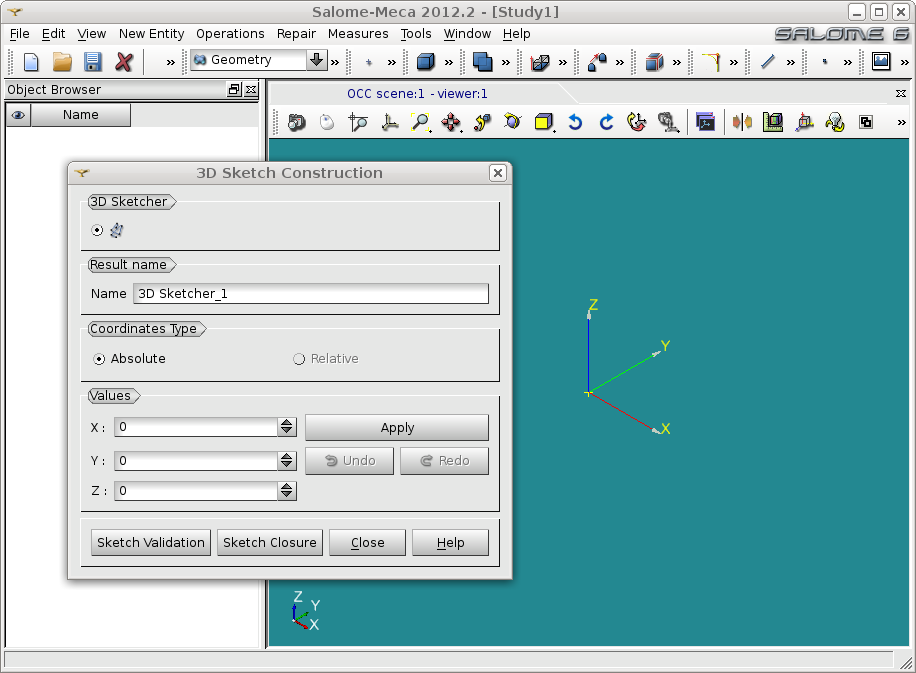
Figure n°4: Création du premier point de la ligne filaire
Cliquer sur Relative pour poursuivre la ligne filaire.
Saisir les coordonnées \(X,Y,Z\) correspondantes à la fin du premier tronçon droit : longueur du premier tronçon droit plus longueur du rayon de courbure du premier coude (voir figure n° 5).
Cliquer sur Apply.
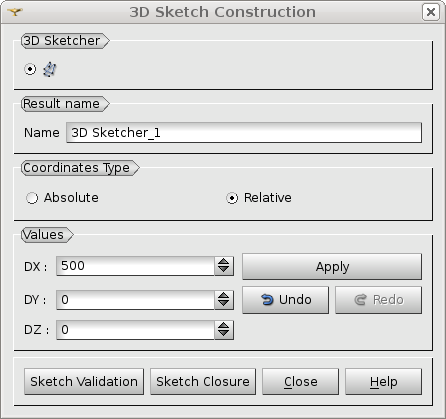
Figure n°5 : Création du premier tronçon de la ligne filaire
Répéter cette opération pour les \(n\) tronçons suivants.
Cliquer sur Sketch Validation pour valider le sketch filaire réalisé.
On obtient alors la ligne filaire sous forme d’une succession de tronçons droits.
Création d’une ligne filaire avec le sketcher 2D#
Il existe un sketcher 2D complémentaire au sketcher 3D qui permet de réaliser les mêmes opérations dans un plan , mais qui comporte en plus des options de modélisation intéressantes pour l’utilisateur :
Ces options permettent de créer des tronçons de ligne de tuyauteries consécutifs en précisant directement l’angle qui relie chaque tronçon de tuyauterie et non pas seulement la saisie des coordonnées \(X,Y,Z\) de chaque tronçon (voir figures n°6 et 7).
Dans notre exemple on crée un point de départ avec l’option Absolute en cliquant sur l’extrémité du tronçon auquel on veut rajouter les nouveaux éléments droits (voir figure n° 6),
Figure n°6: Création du point de départ de la ligne filaire avec le sketcher 2D
puis il faut cliquer sur Direction pour que l’option Angle apparaisse (ainsi que les options Perpendicular, Tangent, VX-VY). Il faut saisir l’angle souhaité par rapport au tronçon précédent ainsi que la longueur du nouveau tronçon (voir figure n° 7), cliquer sur apply et créer les éléments droits suivants en répétant cette opération. Valider le sketch filaire ainsi créé en cliquant sur Sketch Closure.
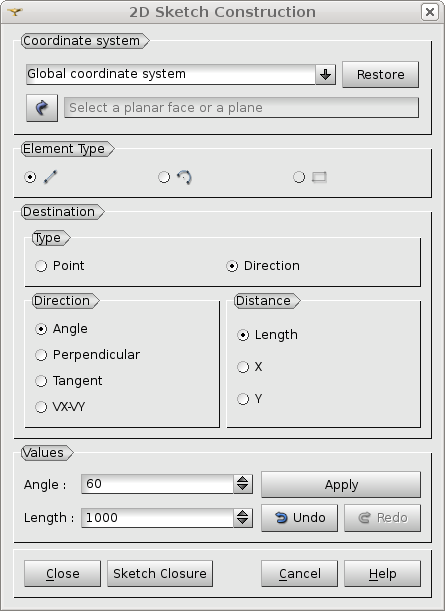
Figure n°7: Création de tronçons avec le sketcher 2D
Création des coudes sur la ligne filaire#
Sur la ligne filaire formée d’une succession de tronçons droits, on va maintenant introduire les coudes.
Cliquer sur Operations Fillet 1D
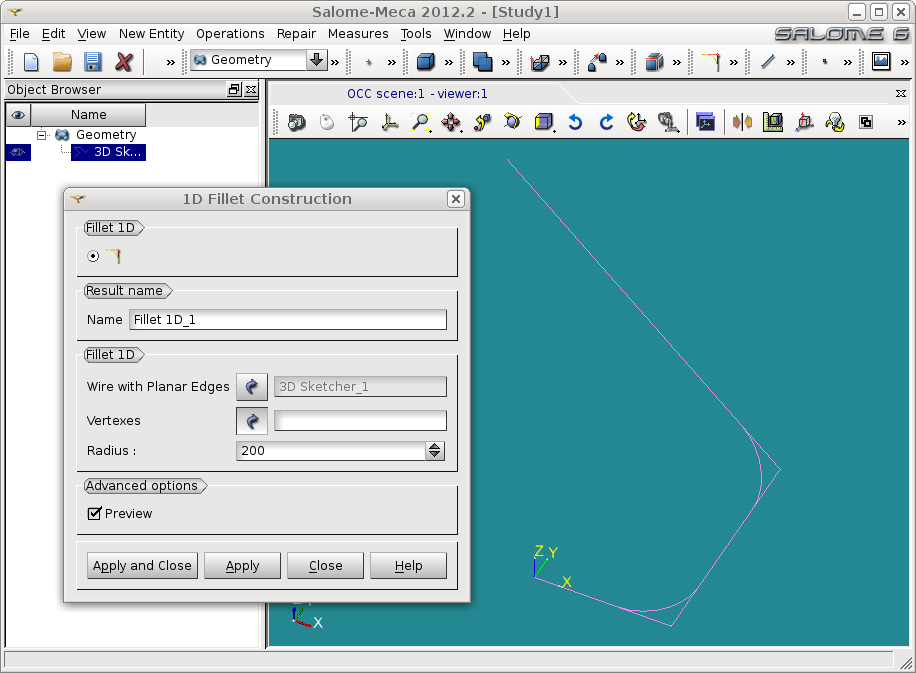
Figure n°8: Création des coudes filaires
Sélectionner la ligne filaire dans Wire with Planar Edges.
Sélectionner dans Vertexes le ou les points de raccordements des tronçons droits où l’on veut créer des coudes (si on ne sélectionne rien, par défaut tous les raccordements sont pris en compte).
Saisir le rayon de courbure du ou des coudes dans Radius.
Prévisualiser le résultat en cliquant sur Preview.
Valider en cliquant sur Apply ou Apply and Close.
Création d’un té 3D à raccorder sur une ligne filaire#
Cliquer dans le menu New Entity PrimitivesPipe Tshape(voir figure n°9).
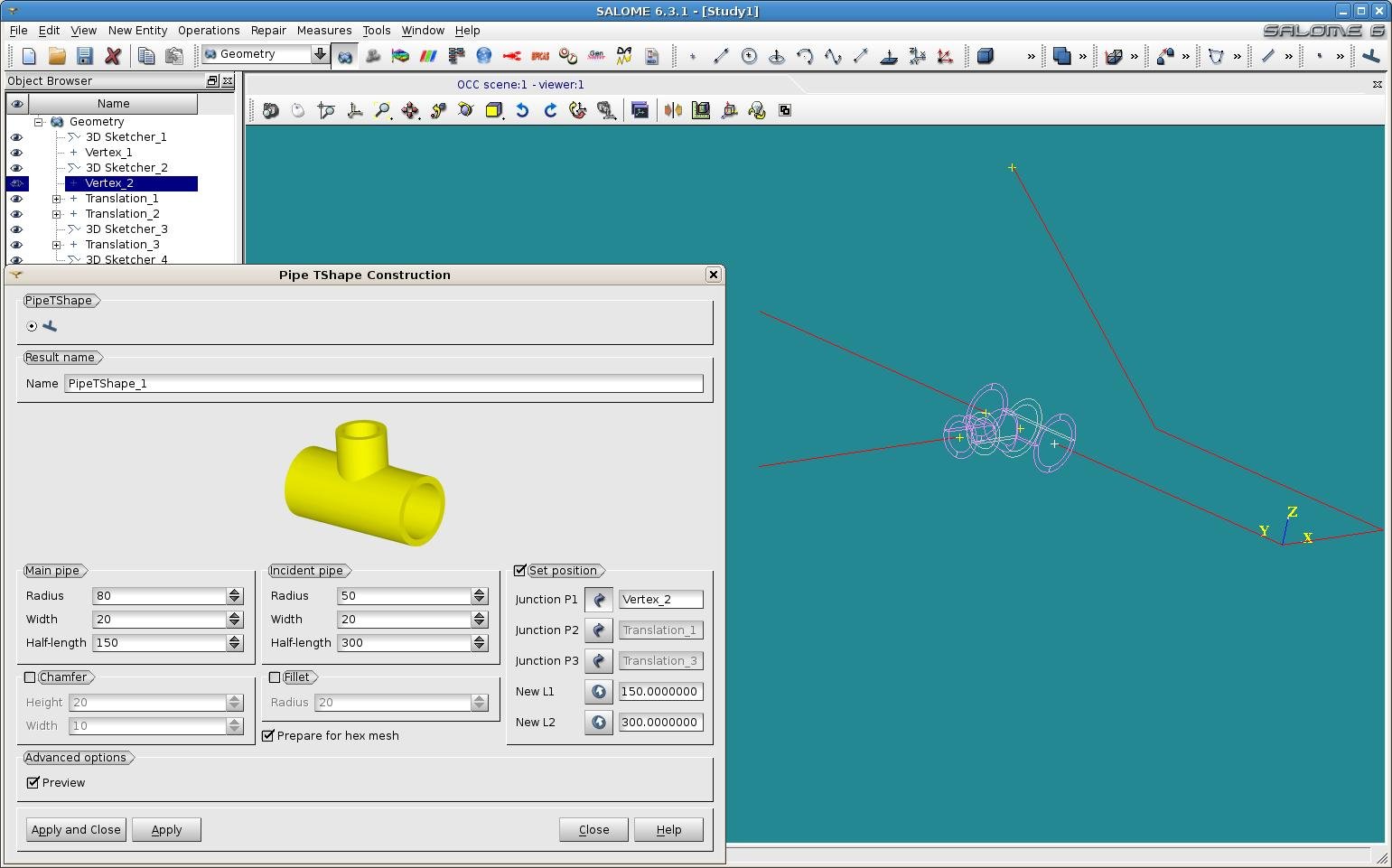
Figure n°9: Création du té positionné
Saisir les dimensions géométriques du té, cliquer sur set position puis cliquer sur les trois points de raccordement \(\mathit{P1}\) \(\mathit{P2}\) \(\mathit{P3}\) (Cf. figure n°9). Se reporter à l’aide en ligne pour l’ordre des points.
Remarques:
Les longueurs du tuyau principal et du tuyau incident doivent correspondre aux longueurs entre les trois points de raccordement de la ligne filaire, sinon les longueurs apparaissent en rouge dans la boite de dialogue du té et celui-ci ne peut pas être créé.
Il faut laisser l’option Prepare for hex mesh cochée, pour pouvoir générer par la suite un maillage hexaédrique du té.
Valider en cliquant sur Apply ou Apply and Close.
Options supplémentaires : possibilité de création d’un chanfrein (Chamfer) ou d’un congé (Fillet)
Création d’un tuyau 2D à partir d’une ligne filaire#
On peut appliquer la procédure suivante pour y parvenir :
Créer un cercle d’un diamètre correspondant au diamètre de la fibre neutre du tuyau. Pour cela, dans le constructeur de cercle, on part d’un point extrémité de la ligne filaire (Arguments Center Point et cliquer sur le point). Sélectionner comme paramètre Vector le vecteur colinéaire au premier tronçon de la ligne (\(Y\) dans notre exemple figure n°10). Faire Apply and Close.
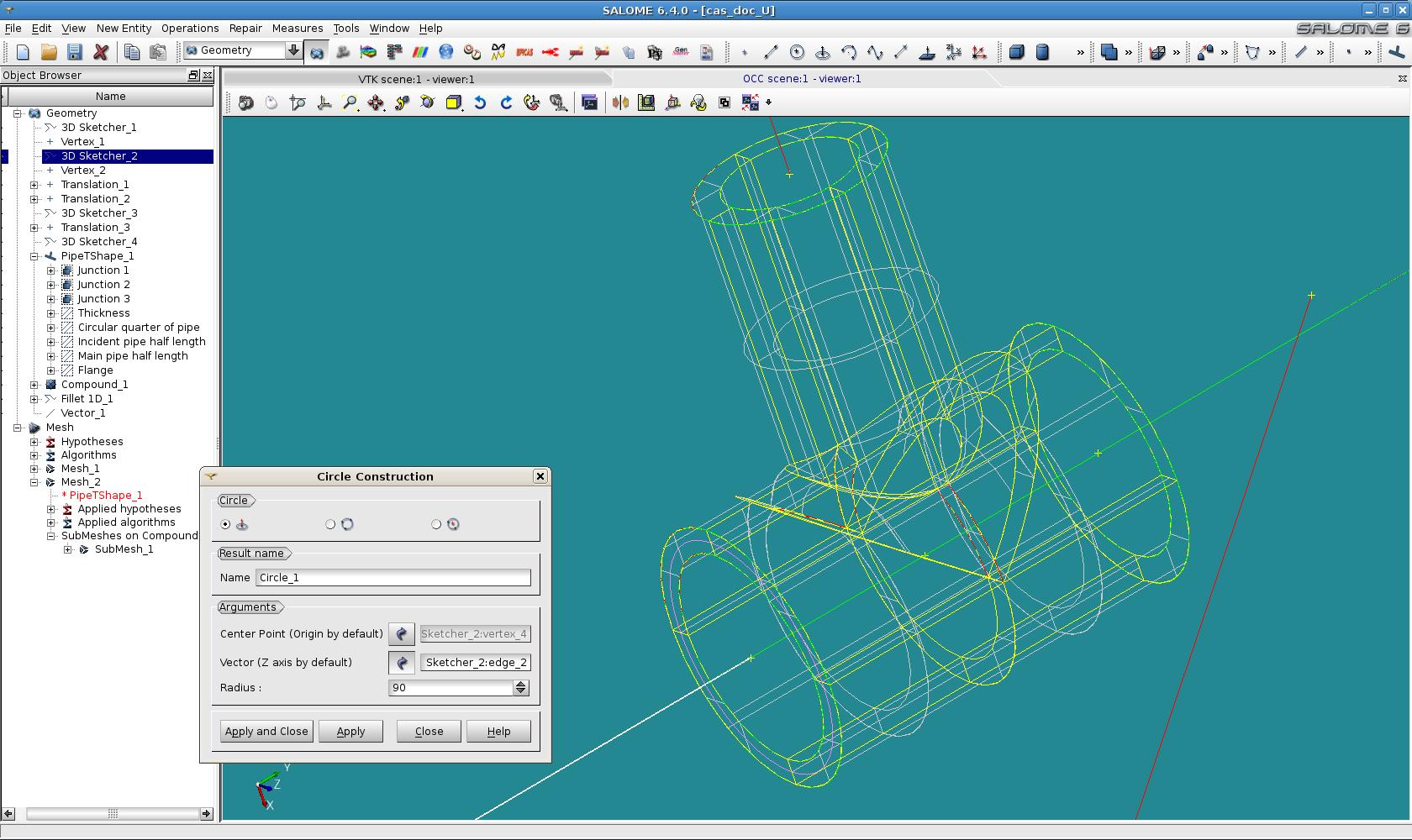
Figure n°10: Création du cercle avant extrusion
Construire le chemin suivant lequel on souhaite extruder le cercle en créant une ligne filaire. Pour cela on se reportera aux paragraphes §3.1.1, §3.1.2 et §3.1.3.
Créer le tuyau 2D par extrusion (bouton New Entity Generation Extrusion Along Path) puis sélection du cercle pour l’objet de base et sélection de la ligne filaire pour le chemin (voir figure n°11). On peut prévisualiser le résultat en cliquant sur Preview. On valide avec Apply and Close.
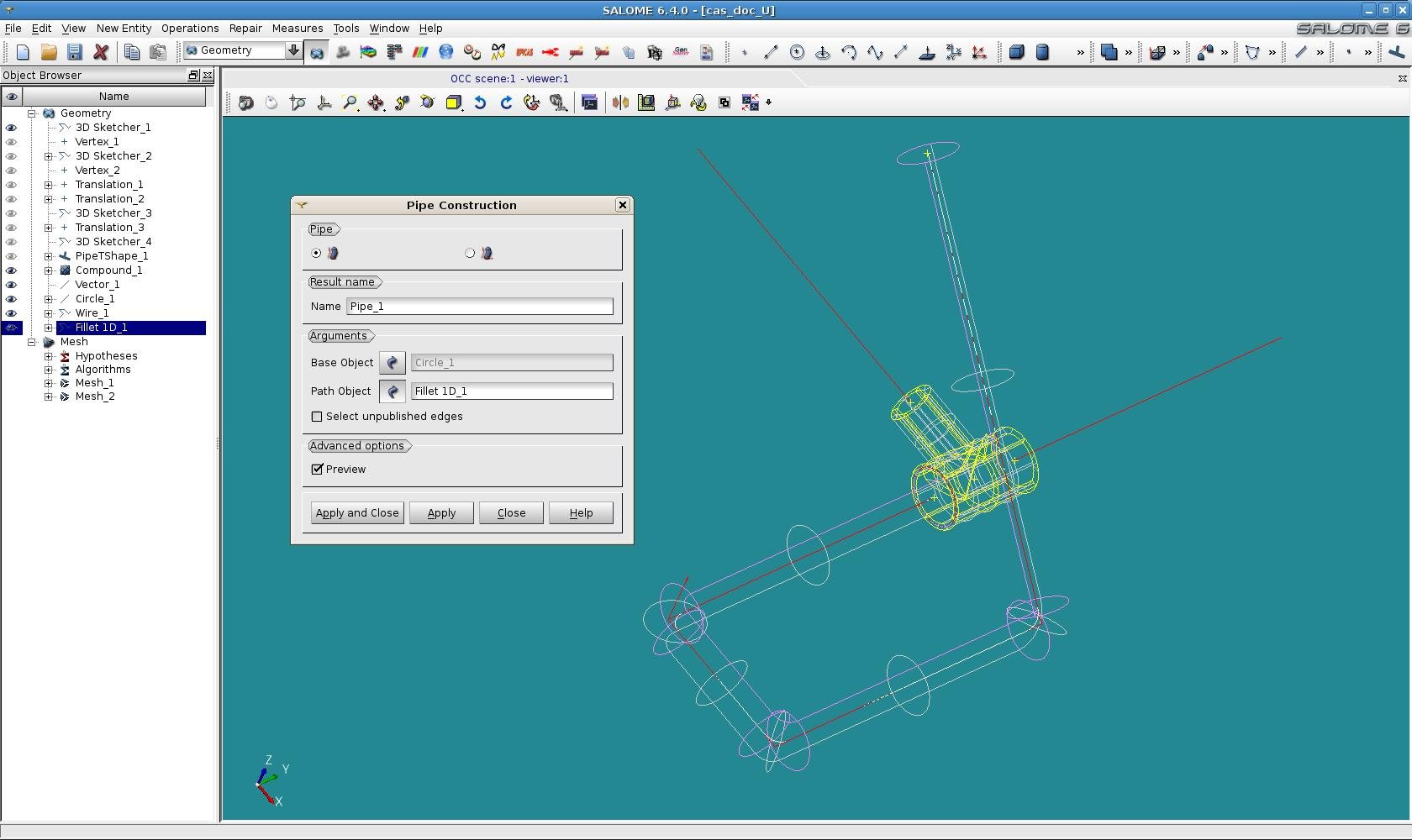
Figure n°11 : Extrusion et génération du tuyau 2D
Assemblage géométrique#
Création d’un compound des objets géométriques de la ligne de tuyauterie.#
Avant de créer les groupes pour le calcul, Il est nécessaire de créer un compound pour chaque groupe d’objets de même dimension (1D, 2D ou 3D) composant la ligne de tuyauterie.
Il faut pour ce faire cliquer sur New Entity Build Compoundpuis sélectionner tous les objets d’une même dimension dans l’arbre de construction puis cliquer sur Apply ou Apply and Close. Répéter l’opération pour les objets de dimensions différentes.
Création des groupes géométriques#
On doit créer les groupes géométriques souhaités sur chacun des compound créés précédemment. Ces groupes géométriques serviront à générer automatiquement les groupes de maillages correspondants.
La création de ces groupes s’effectue en utilisant la fonction New entity Group Create, en sélectionnant le compound dans Main Shape, puis en sélectionnant les objets graphiquement puis cliquer sur Add. Mettre le nom de groupe souhaité dans Name puis cliquer sur Apply ou Apply and Close.
On crée par exemple un groupe comprenant tous les éléments filaire de la ligne (EL_FIL dans notre exemple, voir figure n°12).
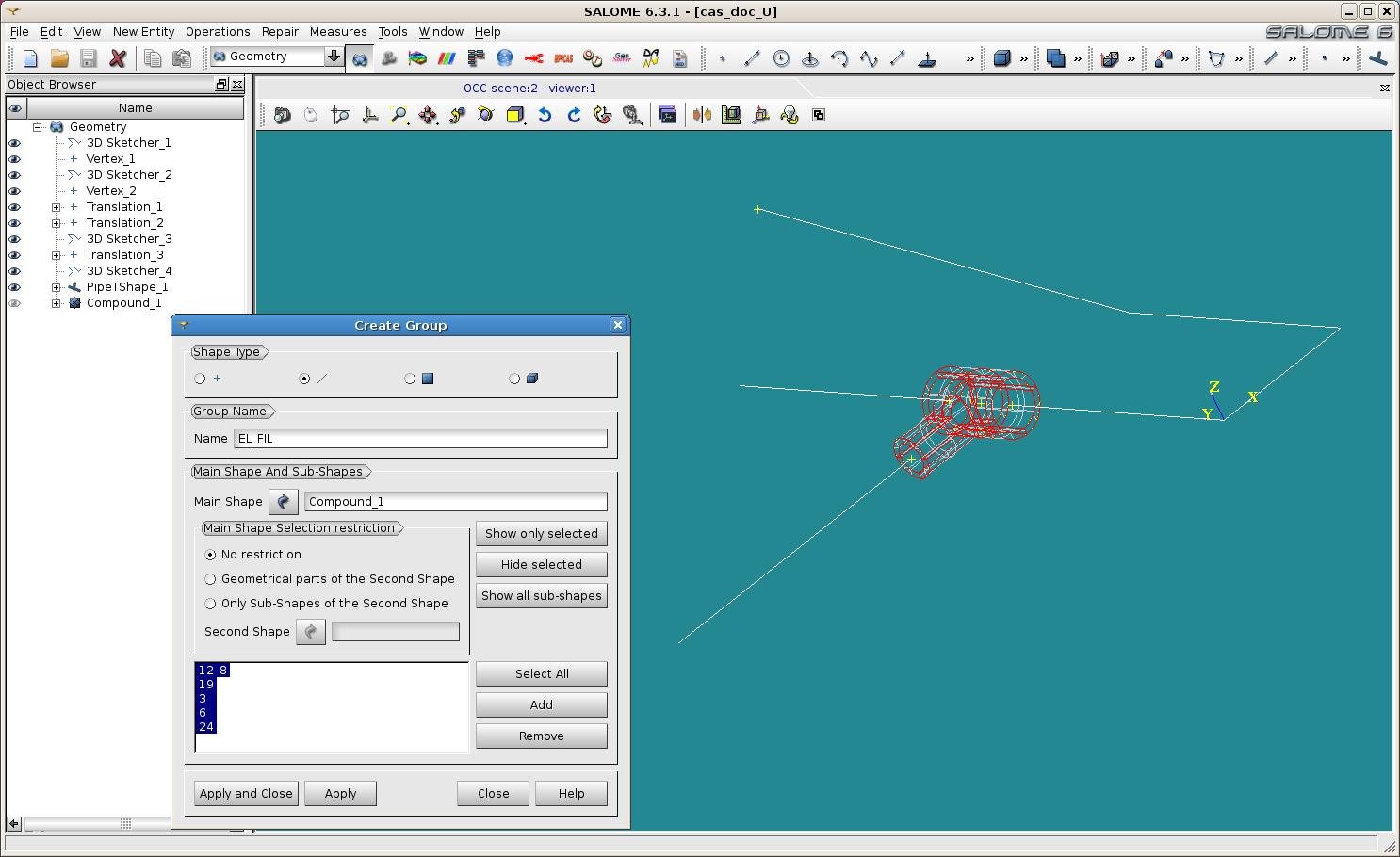
Figure n°12 : Création des groupes géométriques
Les étapes de réalisation du maillage#
Pour réaliser le maillage du réseau de tuyauteries, il faut activer le module SMESH de Salome-Meca.
Maillage d’une ligne filaire#
Créer un nouveau maillage: Mesh Create Mesh en prenant comme paramètre geometry le groupe d’éléments filaires créé dans le compound géométrique1D (EL_FIL dans notre exemple) avec comme paramètres conseillés:
Algorithm = wire discretisation et
Hypothesis = Automatic Length
(dans notre exemple Fineness=0,2voir figure n°13).
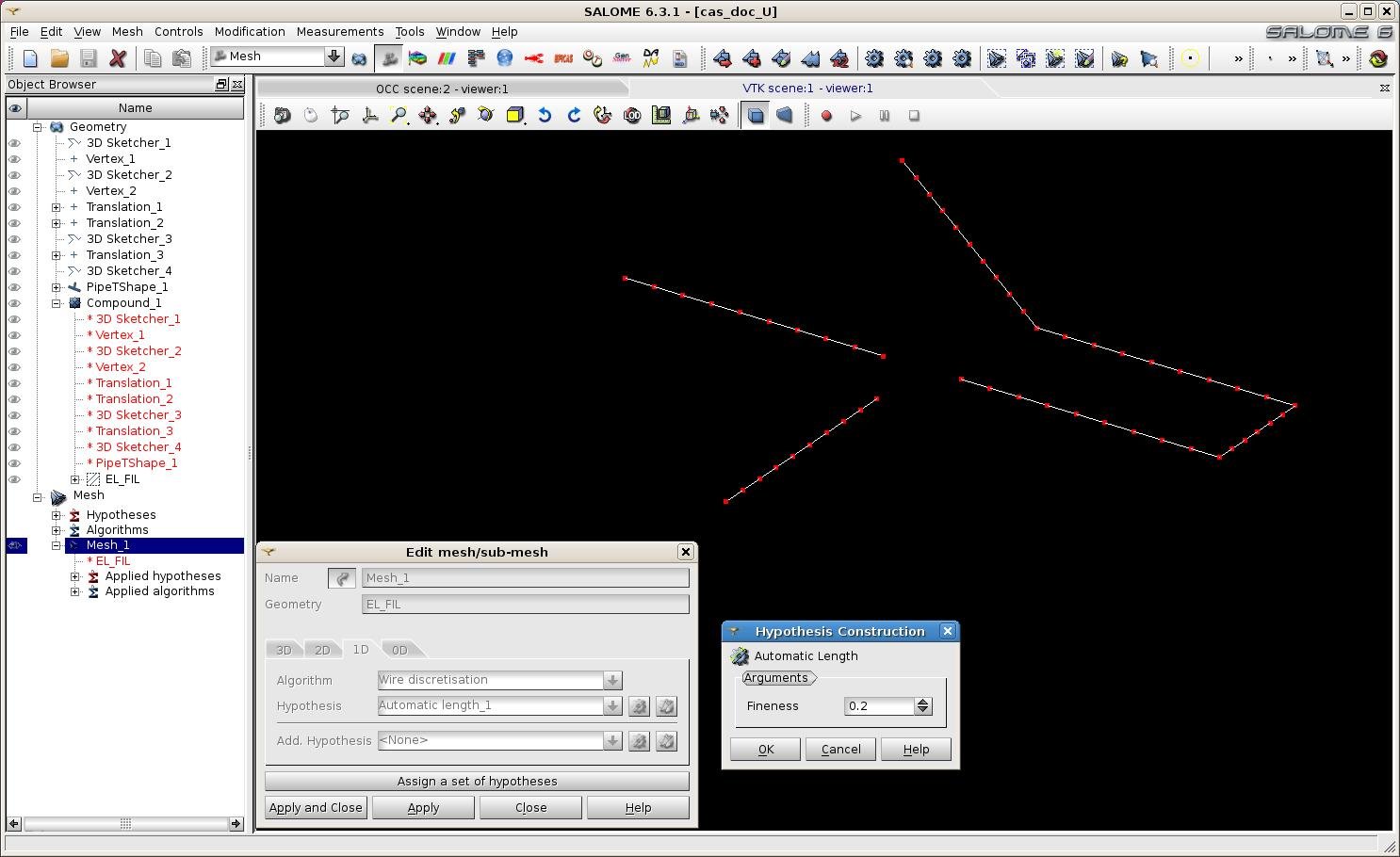
Figure n°13 : Maillage d’une ligne filaire
Maillage hexaédrique des éléments tés 3D#
On peut créer un maillage hexaédrique des tés 3D de la façon suivante:
Créer un nouveau maillage: Mesh Create Mesh en prenant comme paramètre geometry un groupe d’éléments 3D créé dans le compound géométrique 3D (PipeTShape_1 dans notre exemple).
Sélectionner Hexahedron (i,j,k) comme algorithme 3D
Sélectionner Quadrangle (Mapping) comme algorithme 2D
Sélectionner Wire discretisation Hypothesis Nb. Segments_1 comme algorithme 1D (en mettant 10 pour Number of segments par exemple)
faire OK puis Apply and Close.
Faire clic droit sur le Mesh_X ainsi créé dans l’arbre de construction puis compute.
Si on veut modifier la discrétisation du maillage dans l’épaisseur des tuyaux par exemple, il faut créer un sous maillage en cliquant sur Mesh Create Sub-Mesh:
Selectionner comme paramètre Mesh le maillage complet Mesh2,
comme paramètre Geometry le groupe Thickness de PipeTShape_1 dans l’arbre de Geometry,
puis comme paramètres 1D:
Algorithm Wire discretisation Hypothesis
Nb. Segments (Number of Segments 3 dans notre exemple),
puis cliquer sur OK puis sur Apply and Close.
faire clic droit sur le Mesh_Xainsi créé dans l’arbre de construction
puis compute.
On obtient le maillage représenté sur la figure n°14 qui contient 3 éléments dans l’épaisseur des tuyaux.
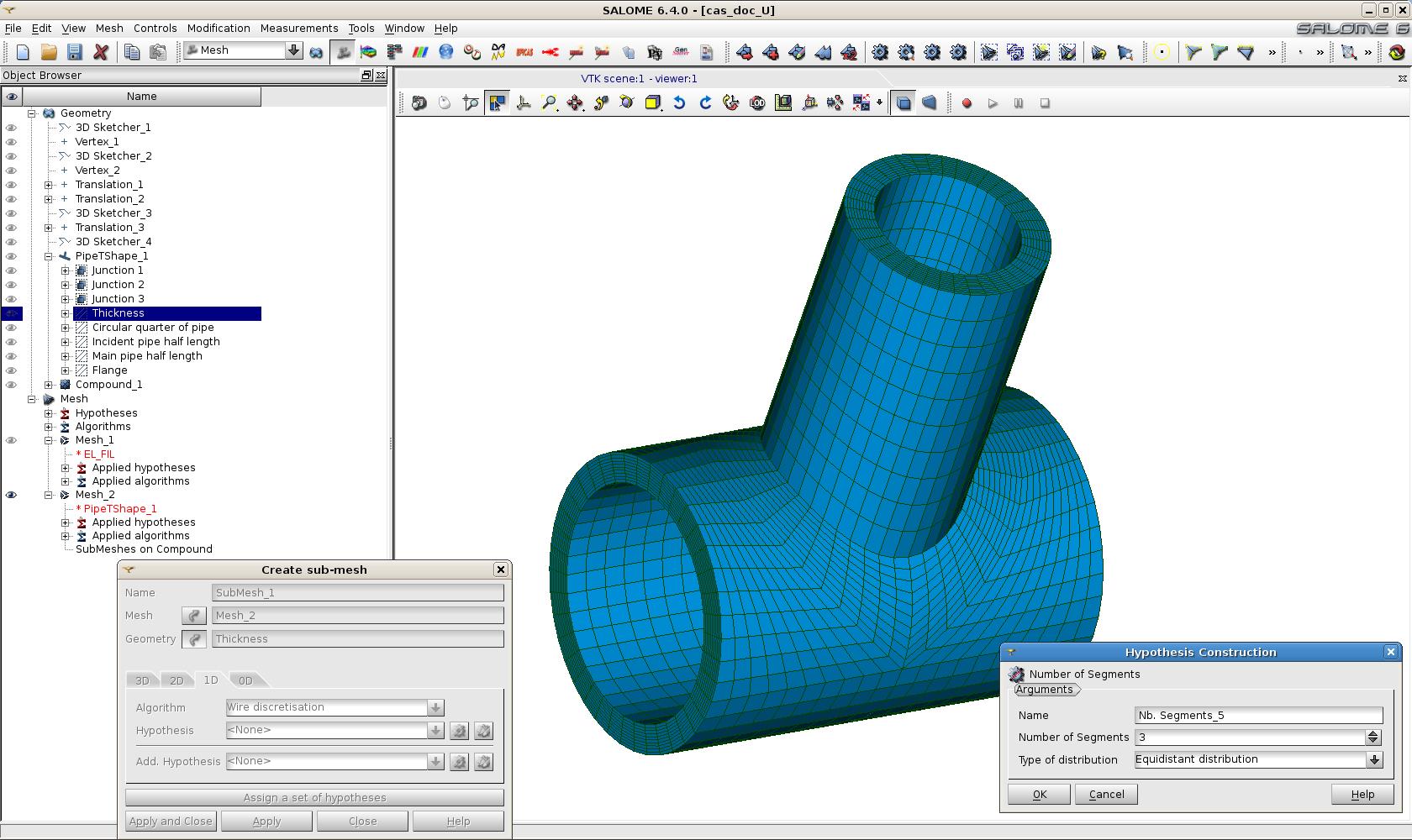
Figure n°14: Maillage hexaédrique d’un té 3D
Maillage d’une ligne 2D#
On peut créer un maillage 2D de la façon suivante:
Cliquer sur Mesh Create Mesh,
sélectionner dans le champ Geometry le tuyau 2D ou le compound de tuyaux 2D créé avec le module Geometry,
sélectionner quadrangle mapping dans l’onglet 2D champ Algorithm
puis dans l’onglet 1D champ Algorithm sélectionner Wire discretisation Automatic Length Fineness (\(0,7\) sur l’exemple figure n°15)
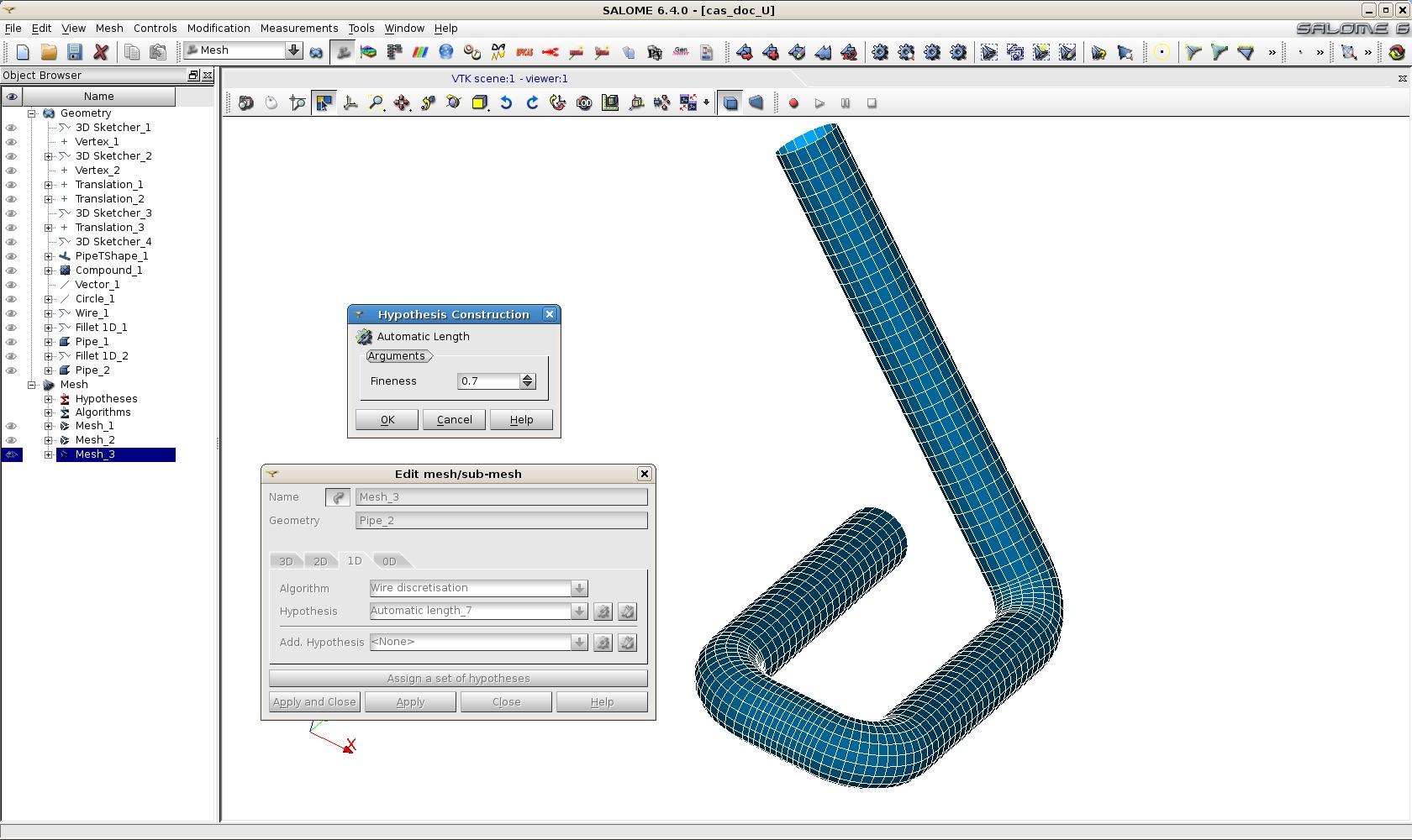
Figure n°15 : Maillage quadrangle d’une ligne 2D
Assemblage du maillage#
Création des groupes de maillage#
Les groupes de maillage peuvent être générés à partir des groupes géométriques créés au chapitre 2.7 de la manière suivante:
Cliquer sur Mesh puis sur Create Groups from Geometry:
Sélectionner dans le champ Geometry (Elements ou Nodes) le groupe géométrique choisi dans l’arbre de construction de Geometry.
On peut choisir d’obtenir un groupe d’éléments (champ Elements Geometry) ou un groupe de nœuds (champ Nodes Geometry), voir figure n°16.
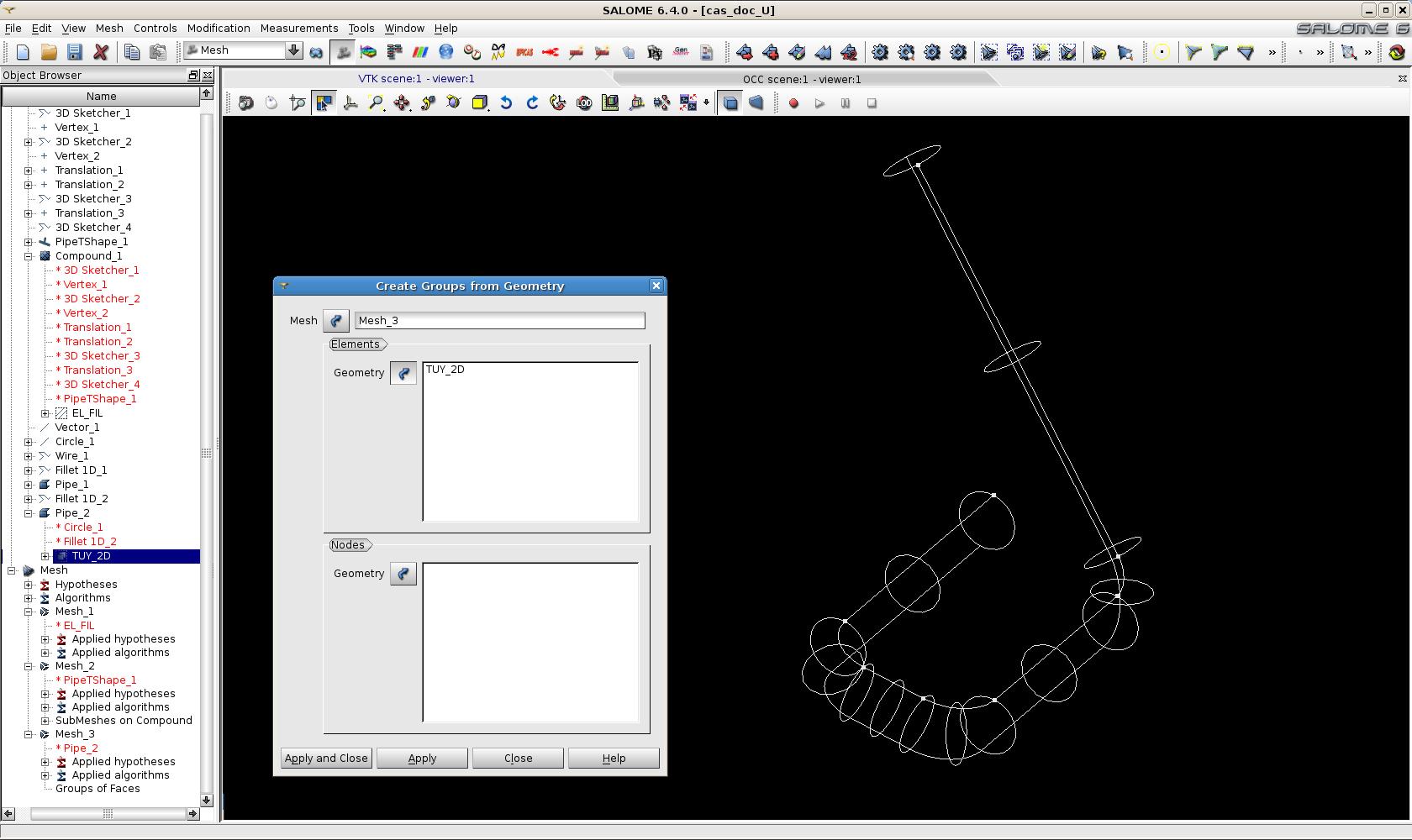
Figure n°16: Choix des groupes géométriques pour la création d’un groupe de mailles
cliquer sur Apply and close on obtient le groupe d’éléments correspondant au groupe géométrique choisi (TUY_2D dans notre exemple figure n°17).
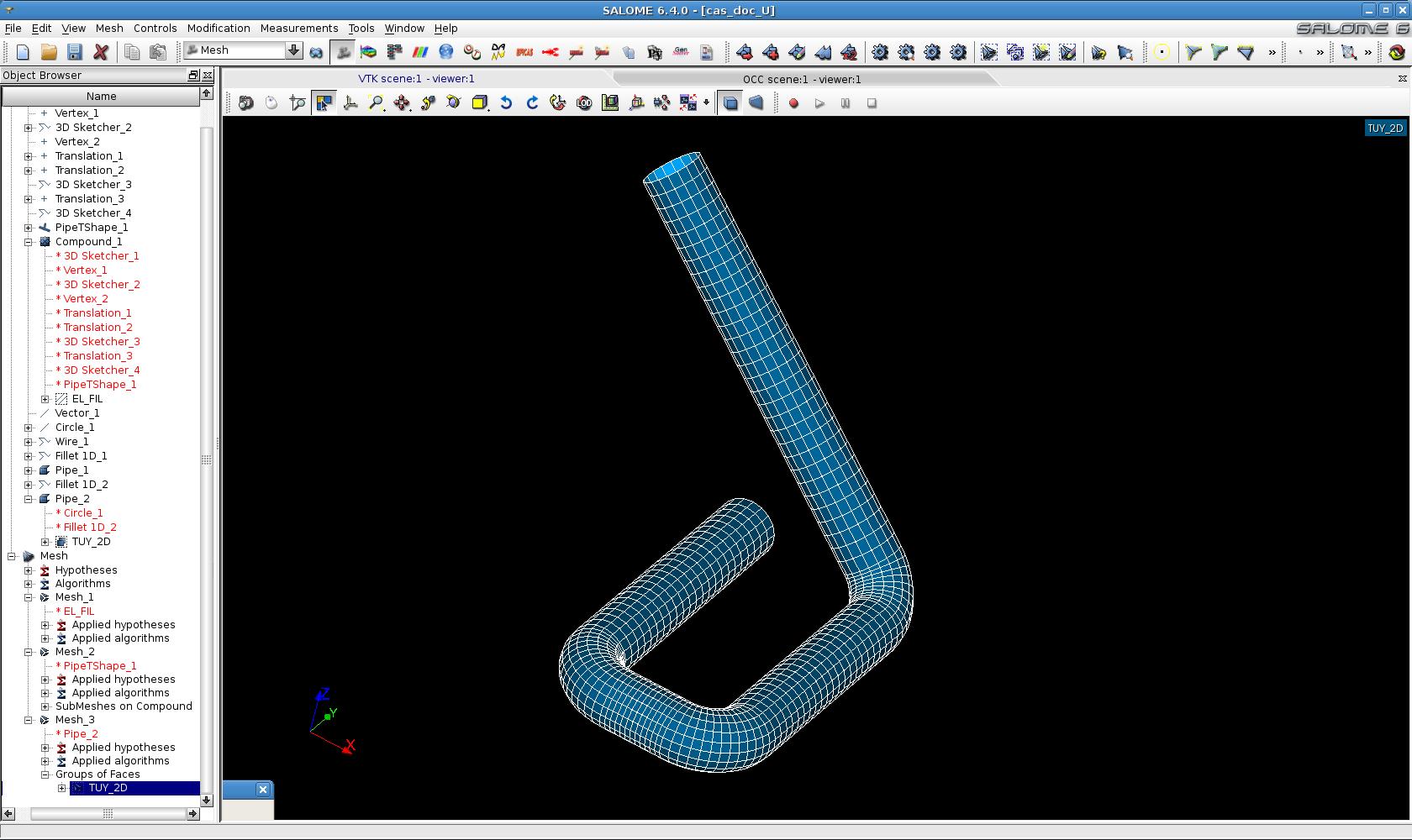
Figure n°17 : Groupe de mailles
Création d’un compound de maillages#
Il faut cliquer sur Mesh puis sur Build Compound:
Sélectionner les maillages composant le compound dans l’arbre de construction de Mesh (en utilisant les touches shift ou ctrl pour les sélectionner).
Pour récupérer à l’identique dans le compound les groupes existants dans les maillages composant le compound, laisser Unite comme paramètre du champ Processing identical groups.
Cliquer sur Apply and close, on obtient le compound de maillages suivant pour notre exemple figure n°18 :
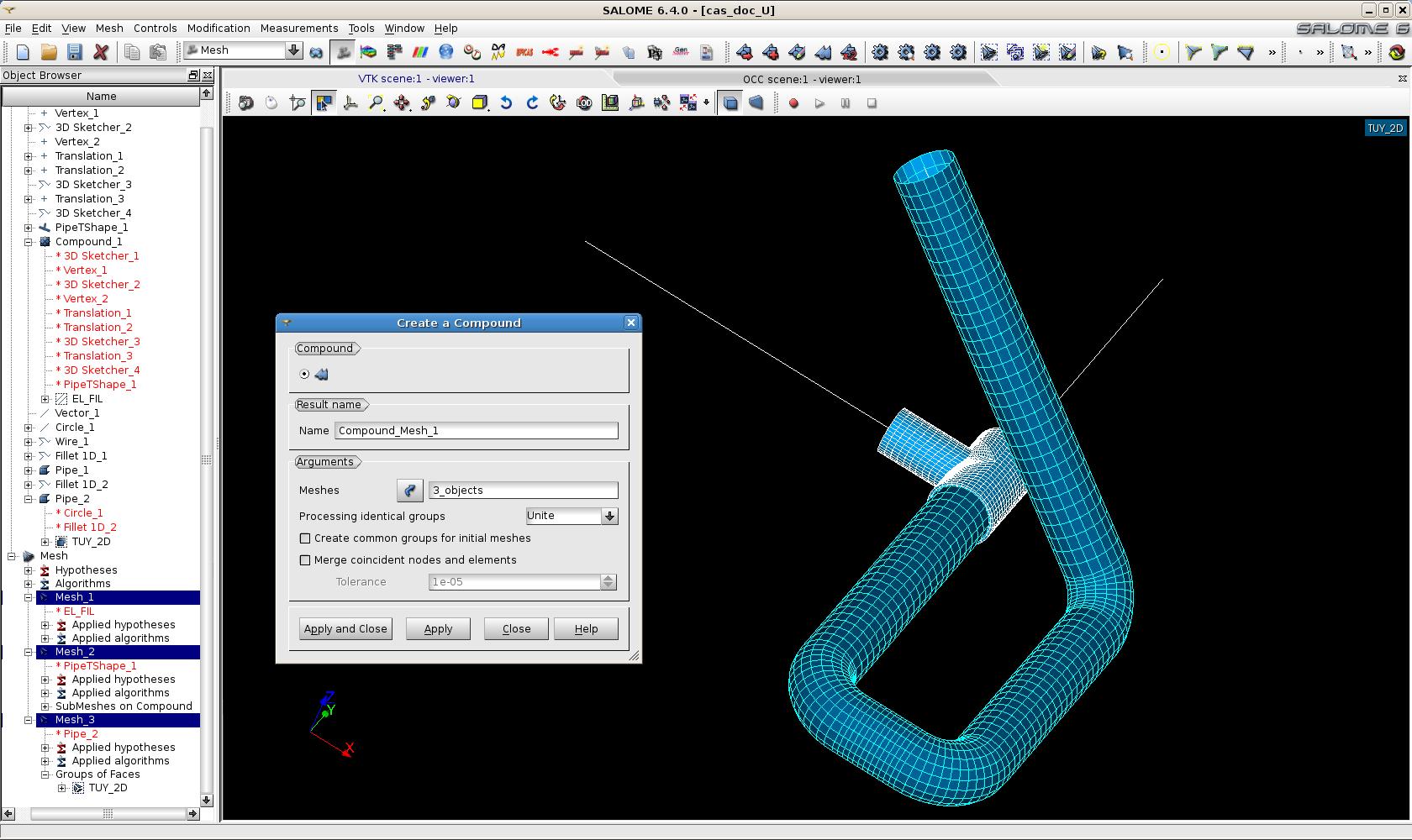
Figure n°18 : Création d’un compound de maillages
On peut exporter ce compound au format MED pour pouvoir effectuer un calcul Code_Aster (File, export, Med file).