
sv1.01.01 Visualisation des impressions au format MED#
Résumé:
Fiche de validation du fonctionnement de la visualisation des impressions au format MED dans la plate-forme salome_meca.
Table des matières
Validation de la visualisation des champs aux sous-points au format MED#
Visualisation sur des poutres : SSNL135A#
La validation s’effectue sur le cas-test de code_aster ssnl135a, qui utilise la modélisation POU_D_TGM.
La documentation du cas-test est [V6.02.135] SSNL135 - Détermination des charges de ruine de la console MEKELEC.
On ajoute la commande d’impression IMPR_RESU suivante au fichier de commandes :
IMPR_RESU(
    RESU = _F(RESULTAT=MEKEFOR0, CARA_ELEM=CAREL, NOM_CHAM='SIEF_ELGA'),
)
Préparation des fichiers#
Dans la colonne nom du fichier commande, sélectionner le fichier en format .comm.
Cliquer sur l’icône Edit the selected file.
Ajouter la commande d’impression ci-dessus.
Enregistrer-sous le fichier commande dans le répertoire local.
Dans la boite de dialogue Astk, supprimer le fichier commande.
Cliquer sur l’icône Search and insert a new entry.
Sélectionner le fichier commande enregistré dans le répertoire local.
Note
Si la démarche précedente ne fonctionne pas, veuillez faire ce qui est préconisé prepare_file
Pour récupérer le fichier résultat, on définit l’unité 80 en résultat et le nom du fichier en format .rmed en sortie.
Cliquer sur l’icône Insert a new entry in the list.
Dans la colonne type de cette nouvelle entrée, sélectionner rmed.
Définir un répertoire suivi du nom du fichier résultat en format .rmed en sortie.
Lancer le calcul en cliquant sur le bouton Run.
Dans le module ParaViS :
Charger le fichier résultat défini.
Cocher la case le champ
MEKEFOR0SIEF_ELGAsur le supportMA_on_4_sections_0.Cliquer sur le bouton
Apply.
La visualisation se fait ensuite en sélectionnant :
le champ
MEKEFOR0SIEF_ELGA, la composanteSIXXdans la section Coloring.une représentation
Point Gaussian.la taille Gaussian Radius égale à
0,005dans la section Point Gaussian.le dernier instant
0.1en mettant à jour l’échelle en cliquant sur Rescale to data range over all time steps
On obtient la vue suivante :
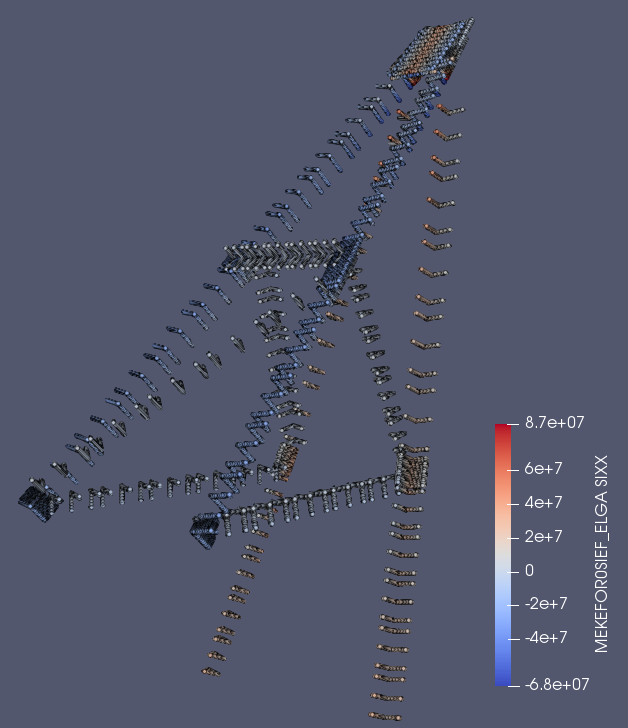
Fig. 844 Résultat MEKEFOR0 , instant 0.1 , champ SIEF_ELGA , composante SIXX#
Visualisation sur des plaques : SSLS100A#
La validation s’effectue sur le cas-test de code_aster ssls100a, qui utilise la modélisation DKT.
La documentation du cas test est [V3.03.100] SSLS100 - Plaque circulaire encastrée soumise à une pression uniforme.
On ajoute la commande d’impression IMPR_RESU suivante au fichier de commandes :
IMPR_RESU(
RESU=_F(RESULTAT=RESU, CARA_ELEM=CARELEM),
)
Note
Pour pouvoir modifier le fichier de commande : ne pas oublier de faire la même démarche que prepare_file0 ou prepare_file
Pour récupérer le fichier résultat, on définit l’unité 80 en résultat et le nom du fichier en format .rmed en sortie.
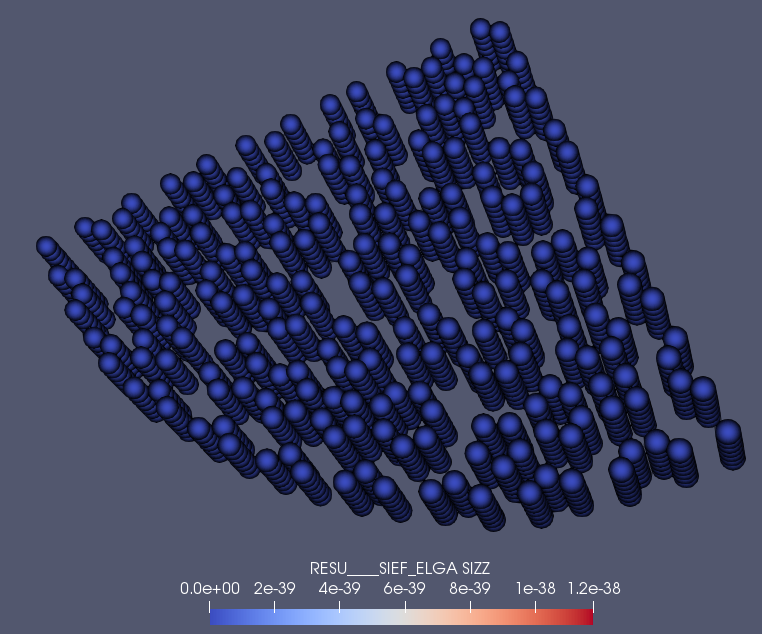
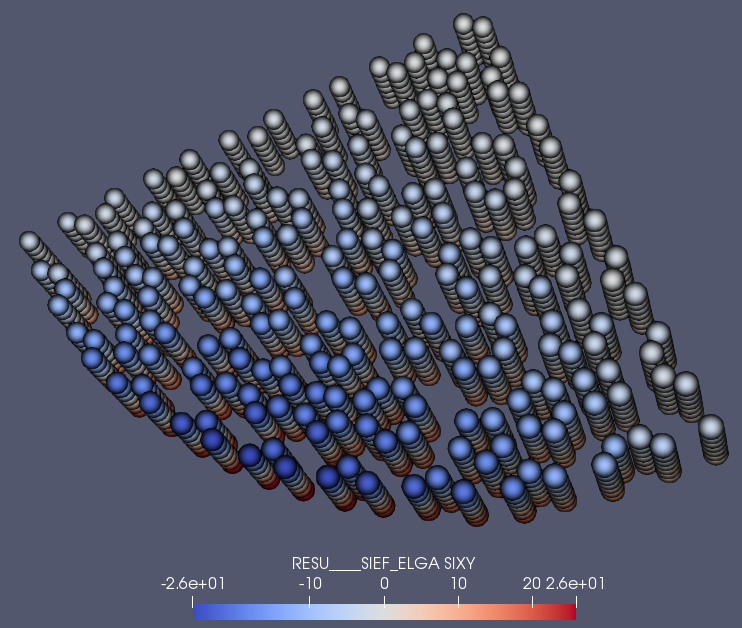
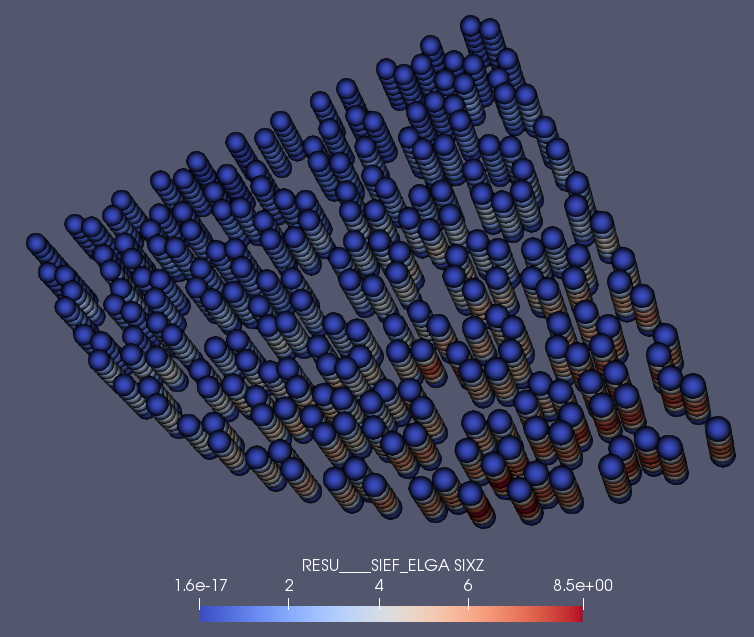
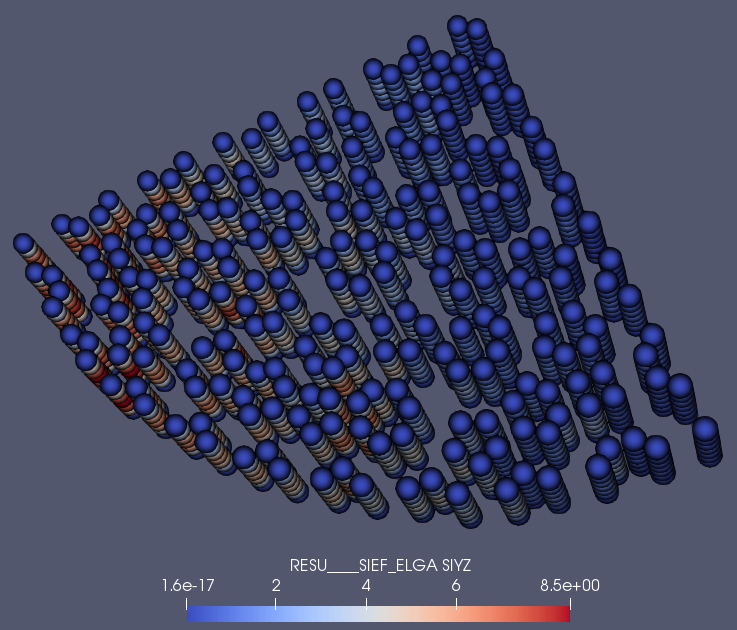
Dans le module ParaViS, après avoir chargé le fichier résultat défini, cocher la case le champ RESU__SIEF_ELGA sur le support MAILL_on_1_sections_0.
La visualisation se fait ensuite en sélectionnant :
le champ
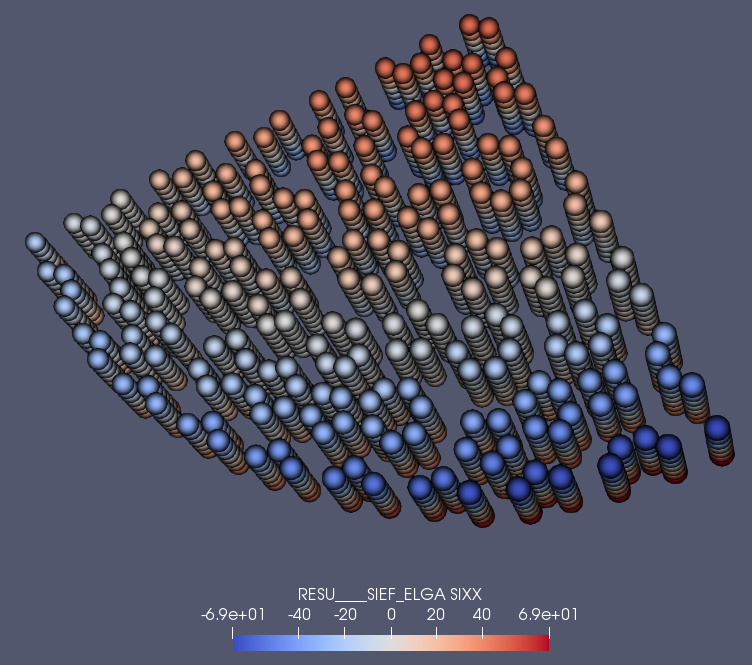
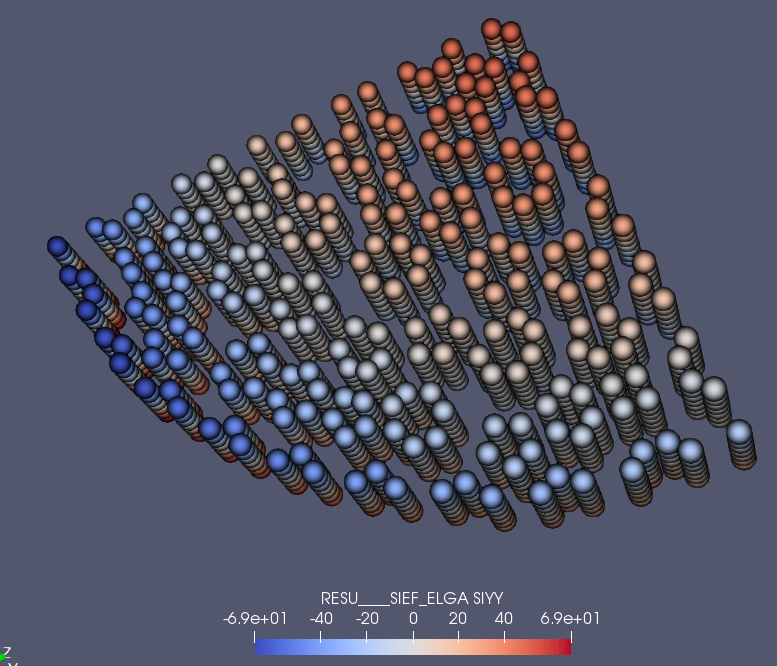
RESU__SIEF_ELGApour chacune des composantes SIXX, SIYY, SIZZ, SIXY, SIXZ, SIYZ.une représentation Point Gaussian avec une taille Gaussian Radius égale à
0,02.à l’instant
0.
On obtient les vues suivantes :
Visualisation sur des coques [En attente]#
Avertissement
La visualisation sur des coques (modélisation COQUE_3D) n’est pas encore opérationnelle.
Visualisation sur des poutres : ZZZZ413A#
La validation s’effectue sur le cas-test de code_aster zzzz413a, qui utilise la modélisation POU_D_TGM.
La documentation du cas test est [V1.01.413] ZZZZ413- Validation de l’impression au format MED des éléments à sous-points.
Pour récupérer le fichier résultat, on définit l’unité 80 en résultat et le nom du fichier en format .rmed en sortie.
Note
Pour ce cas test, il n’est pas nécessaire de modifier le fichier de commande. Il contient déjà IMPR_RESU
IMPR_RESU(
FORMAT="MED",
RESU=_F(
    RESULTAT=RESUGM,
    CARA_ELEM=CAREL,
    GROUP_MA=("TOUT",),
    NOM_CHAM=("SIEF_ELGA",),
    NOM_CMP=("SIXX",),
    ),
)
Dans le module ParaViS,
Charger le fichier résultat défini.
Cocher la case le champ
RESUGM__SIEF_ELGAsur le supportMAIL_on_1_sections_0.
La visualisation se fait ensuite en sélectionnant :
le champ
RESUGM__SIEF_ELGA.une représentation Point Gaussian avec une taille Gaussian Radius égale à
0,0075.au dernier instant
1.en mettant à jour l’échelle en cliquant sur
Rescale to data range over all time steps
On obtient la vue suivante :
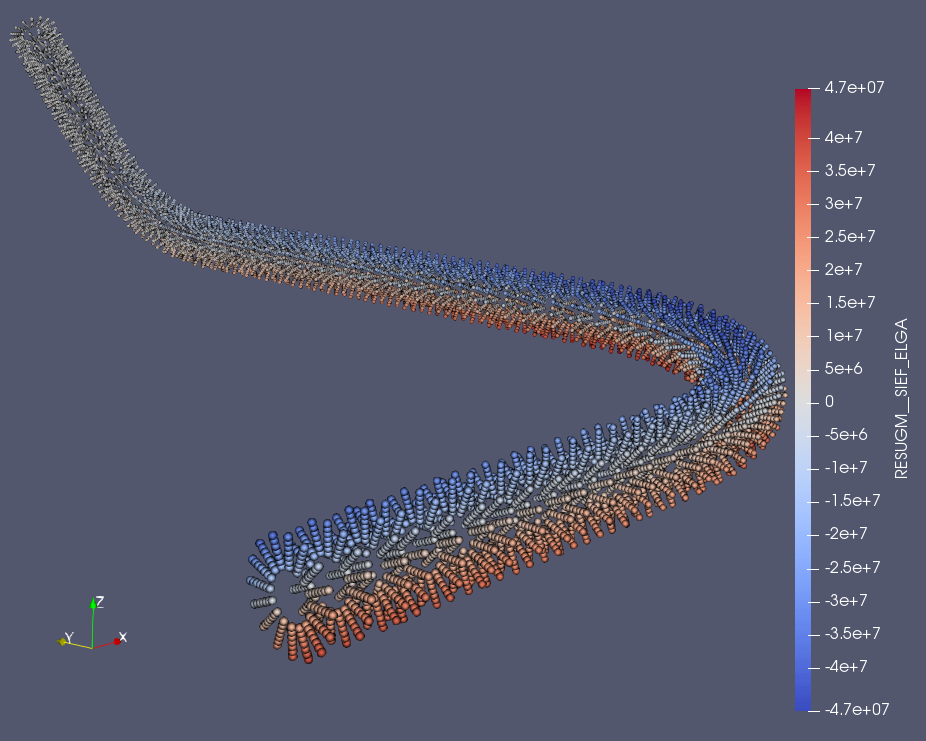
Fig. 851 Résultat RESUGM__SIEF_ELGA, instant 1#
Visualisation sur des tuyaux : ZZZZ413B#
La validation s’effectue sur le cas-test de code_aster zzzz413b, qui utilise la modélisation TUYAU_3M.
La documentation du cas test est [V1.01.413] ZZZZ413- Validation de l’impression au format MED des éléments à sous-points.
Pour récupérer le fichier résultat, on définit l’unité 80 en résultat et le nom du fichier en format .rmed en sortie.
Note
Pour ce cas test, il n’est pas nécessaire de modifier le fichier de commande. Il contient déjà IMPR_RESU :
IMPR_RESU(
    FORMAT="MED",
    RESU=_F(
        RESULTAT=RESUTY,
        CARA_ELEM=CAREL,
        GROUP_MA=("TOUT",),
        NOM_CHAM=("SIEF_ELGA",),
        NOM_CMP=("SIXX",),
    ),
)
Dans le module ParaViS,
Charger le fichier résultat défini.
Cocher la case le champ
RESUTY__SIEF_ELGAsur le supportMAIL_on_1_sections_0.
La visualisation se fait ensuite en sélectionnant :
le champ
RESUTY__SIEF_ELGA.une représentation Point Gaussian avec une taille Gaussian Radius égale à
0,0075.au dernier instant
1.en mettant à jour l’échelle en cliquant sur
Rescale to data range over all time steps
On obtient la vue suivante :
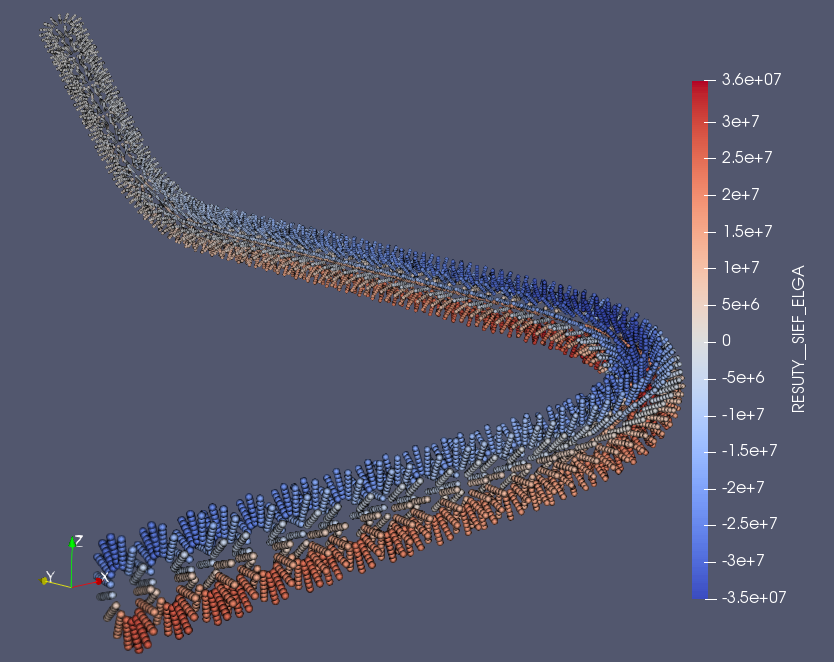
Fig. 852 Résultat RESUTY__SIEF_ELGA, instant 1.#
Visualisation de SIEF_ELGA sur des plaques et des grilles : ZZZZ413C#
La validation s’effectue sur le cas-test de code_aster zzzz413c, qui utilise la modélisation DKT et GRILLE_EXCENTRE.
La documentation du cas test est [V1.01.413] ZZZZ413- Validation de l’impression au format MED des éléments à sous-points.
Pour récupérer le fichier résultat, on définit l’unité 80 en résultat et le nom du fichier en format .rmed en sortie.
Note
Pour ce cas test, il n’est pas nécessaire de modifier le fichier de commande. Il contient déjà IMPR_RESU
# Tous les groupes
IMPR_RESU(
    FORMAT="MED",
    RESU=_F(
        RESULTAT=Rstnl,
        INST=(5.0, 8.0, inst_fin),
        CARA_ELEM=carelem,
        GROUP_MA=LGroupe,
        NOM_CHAM=("SIEF_ELGA",),
        NOM_CMP=("SIXX"),
    ),
)
Dans le module ParaViS :
Charger le fichier résultat défini.
Cocher la case du champ
Rstnl___SIEF_ELGAsur le supportMail_on_5_sections_0.
La visualisation se fait ensuite en sélectionnant :
le champ
Rstnl___SIEF_ELGA.une représentation Point Gaussian avec une taille Gaussian Radius égale à
0,0075.au dernier instant
10.en mettant à jour l’échelle en cliquant sur
Rescale to data range over all time steps
On obtient la vue suivante :
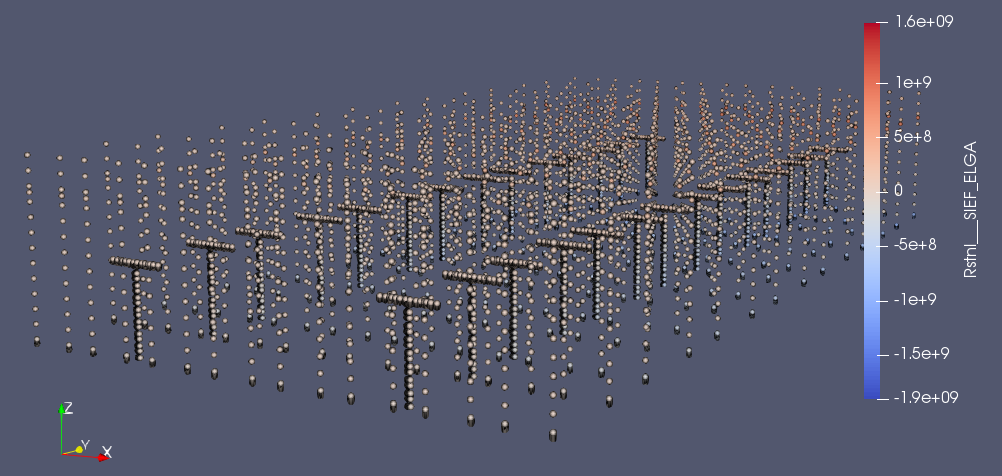
Fig. 853 Résultat Rstnl___SIEF_ELGA, instant 10.#
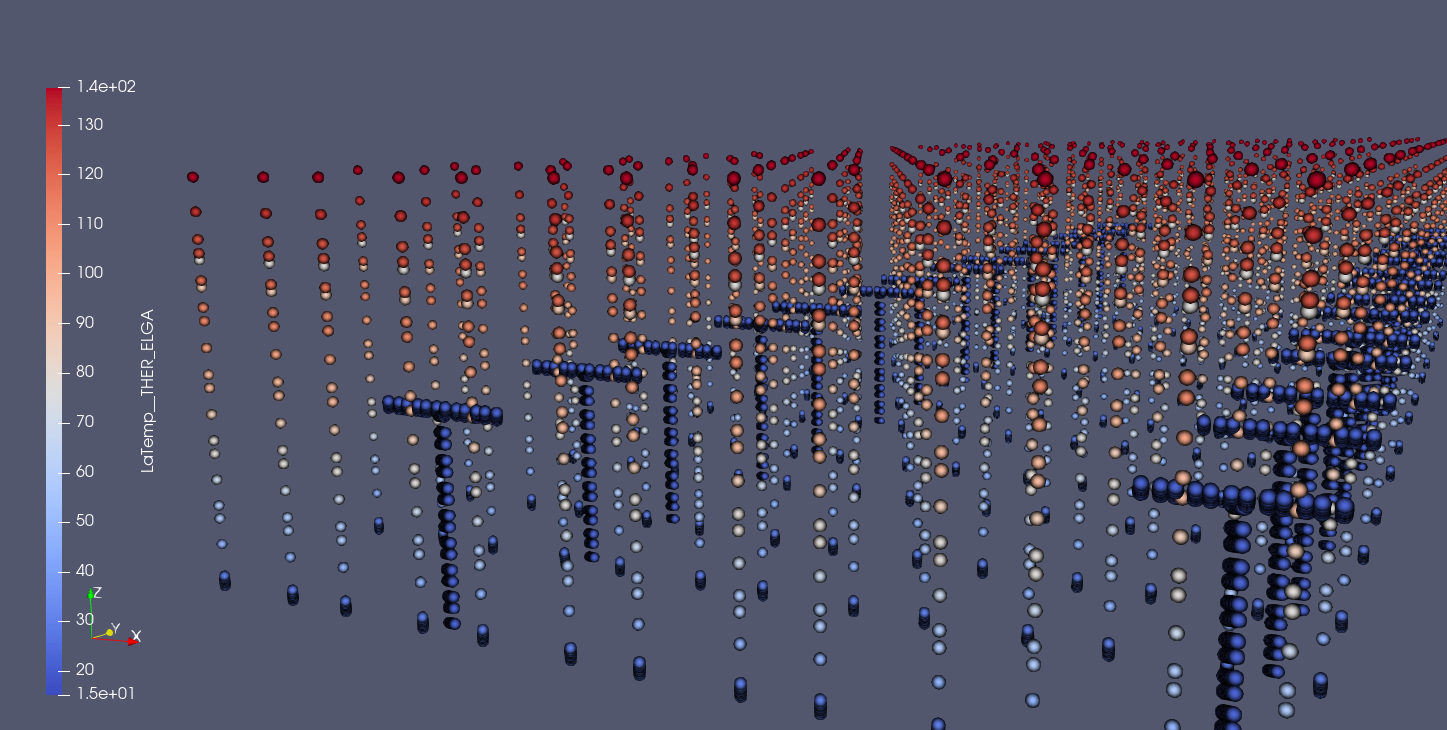
Visualisation de THER_ELGA sur des plaques et des grilles : ZZZZ413G#
La validation s’effectue sur le cas-test de code_aster zzzz413g, qui utilise la modélisation DKT et GRILLE_EXCENTRE.
La documentation du cas test est [V1.01.413] ZZZZ413- Validation de l’impression au format MED des éléments à sous-points.
On modifie le fichier de commandes (.comm).
Dans la colonne du nom du fichier commande, sélectionner le fichier en format .comm.
Cliquer sur l’icône Edit the selected file.
Supprimer les guillemets autour de :
#
# Ajouter dans le .export : F rmed zzzz413g.rmed R 80
#
IMPR_RESU(
FORMAT='MED',UNITE=80,
RESU=_F(RESULTAT=LaTemp,
        CARA_ELEM=carelem,
        GROUP_MA=LGroupe,
        NOM_CHAM =("TEMP_ELGA",), ),
)
Enregistrer-sous le fichier commande dans le répertoire local.
Dans la boite de dialogue Astk, supprimer le fichier commande.
Cliquer sur l’icône Search and insert a new entry.
Sélectionner le fichier commande enregistré dans le répertoire local.
Note
Si la demarche précedante ne fonctionne pas, veuillez faire ce qui est préconisé prepare_file
Pour récupérer le fichier résultat, on définit l’unité 80 en résultat et le nom du fichier en format .rmed en sortie.
Dans le module ParaViS :
Charger le fichier zzzz413g.rmed.
Choisir TS1:
LaTemp_THER_ELGA.
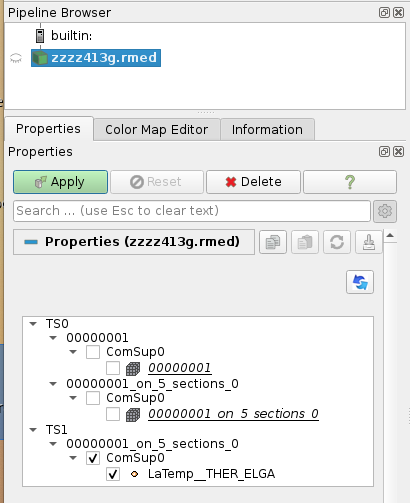
La visualisation se fait ensuite en sélectionnant :
le champ
LaTemp_SIEF_ELGA.une représentation Point Gaussian avec une taille Gaussian Radius égale à
0,004.


au dernier instant
10.en mettant à jour l’échelle en cliquant sur
Rescale to data range over all time steps.
On obtient la vue suivante :
Validation de la visualisation des vecteurs d’efforts#
Cas-test : SSNL105A#
Le cas-test de code_aster ssnl105a permet de valider la visualisation des vecteurs d’efforts.
Il faudra suivre la démarche prepare_file afin d’obtenir une version modifiable du cas-test ssnl105a.
Le cas-test produit un fichier au format MED qui contient les vecteurs des repères locaux aux nœuds par élément (ELNO).
# Pour tester les repères locaux
IMPR_CONCEPT(FORMAT='MED', UNITE=82,
CONCEPT=_F(CARA_ELEM=CARELEM, REPERE_LOCAL='ELNO',MODELE=MO,),
)
De plus, on va préparer les sorties pour le repère local de l’élément en ajoutant également :
IMPR_CONCEPT(FORMAT='MED', UNITE=81,
CONCEPT=_F(CARA_ELEM=CARELEM, REPERE_LOCAL='ELEM',MODELE=MO,),
)
Dans le fichier commande, il faut décommenter d’impression IMPR_RESU suivante et modifier le format (remplacer ’RESULTAT’ par ’MED’) pour générer le champ de vecteurs d’efforts :
# IMPR_RESU(FORMAT='RESULTAT',RESU=_F(RESULTAT=RESU1)))
et remplacer par :
IMPR_RESU(FORMAT='MED',RESU=_F(RESULTAT=RESU1,
                              #CARA_ELEM=CARELEM,
                              VISU_SP="NON",
                              IMPR_NOM_VARI="NON",
                              )
)
Pour récupérer les trois fichiers résultat, on définit l’un :
en unité 80 (issu de
IMPR_RESU)en unité 82 (issu de
IMPR_CONCEPT/ELNO)en unité 81 (issu de
IMPR_CONCEPT/ELEM)
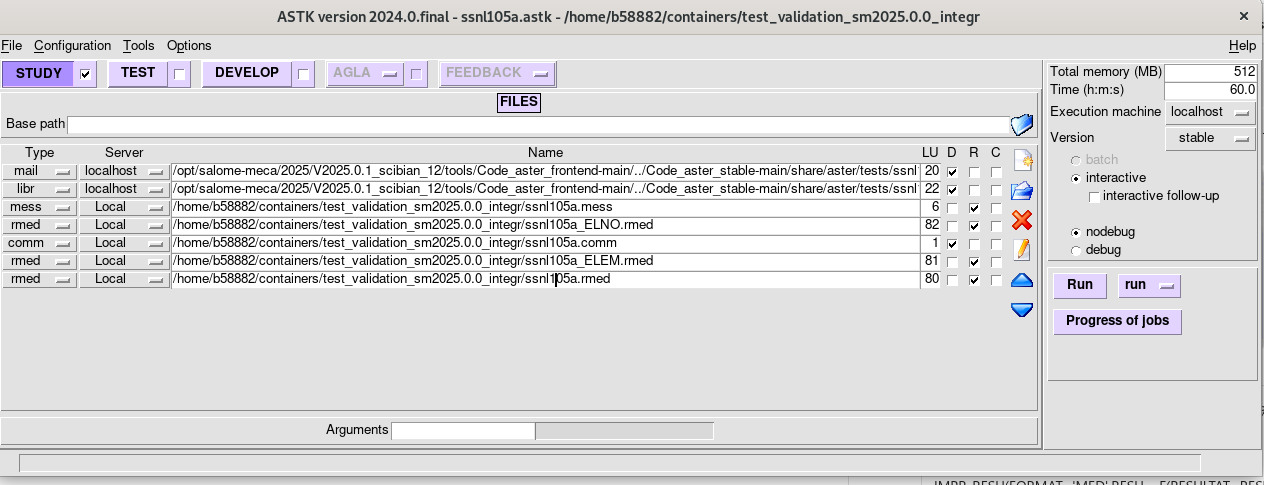
Fig. 854 SSNL105a : exemple attendu via ASTK#
Opérandes REPERE_LOCAL#
Si REPERE_LOCAL a la valeur ELNO (issu de notre unité 82), les trois vecteurs constituant le repère local de chaque élément sont enregistrés sous forme de champ aux nœuds par élément, pour pouvoir être ensuite utilisés dans la calculatrice du module ParaViS en combinaison avec d’autres champs aux nœuds. Dans ce cas, aucune autre information venant du concept CARA_ELEM n’est enregistrée dans le fichier.
Pour afficher les repères locaux, il faut enchaîner les filtres suivants après avoir chargé le fichier MED (unité 82) contenant les trois axes locaux dans le module ParaViS:
Appliquer le filtre
ELNO field To Surface.Appliquer le filtre
Glyphavec les paramètres suivants :Choisir
RepLocal_Xdans la sectionOrientation Array.Choisir
All Pointsdans la sectionGlyph Mode.
La visualisation se fait ensuite en :
Sélectionnant une représentation Surface.
Choisissant la couleur en cliquant sur le bouton
Editdans la section Coloring.
On obtient la vue suivante :
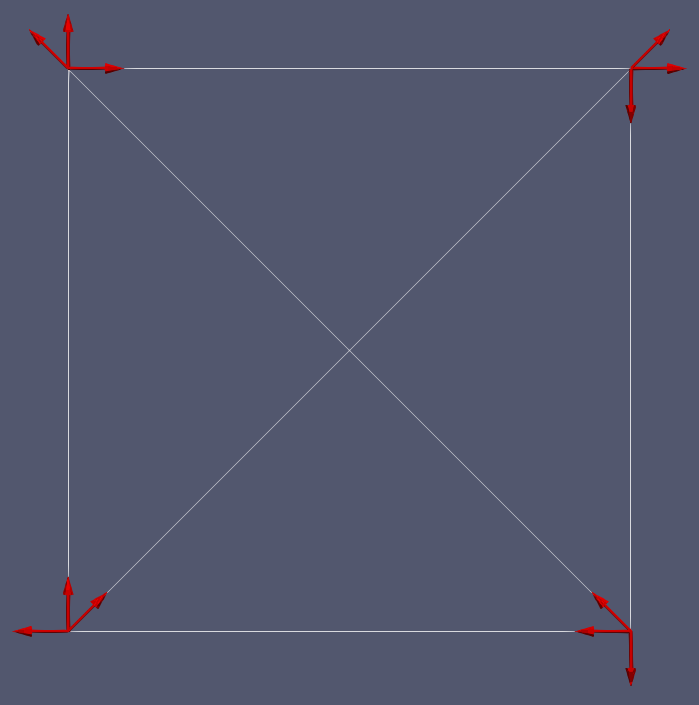
Fig. 855 Repères locaux#
Si REPERE_LOCAL a la valeur ELEM (issu de notre unité 81), les trois vecteurs constituant le repère local de chaque élément sont enregistrés sous forme de champ aux éléments.
Pour afficher les repères locaux, il faut ouvrir le module AsterStudy de la plate-forme salome_meca et charger le fichier MED (unité 81) en cliquant sur le menu Operations → Post-process an external MED Results File.
Pour visualiser les repères, cliquer sur le bouton de la barre d’outils sur Project view to Z (XY-plane) par exemple.
La visualisation se fait en cliquant sur le repère X REPLO_1 puis :
en faisant un clic droit de la souris sur
Vector representation→Enableet en faisant un clic droit de la souris sur
Show as→Surface
Faire la même démarche pour les autres repères.
On obtient pour le repère X la vue suivante:
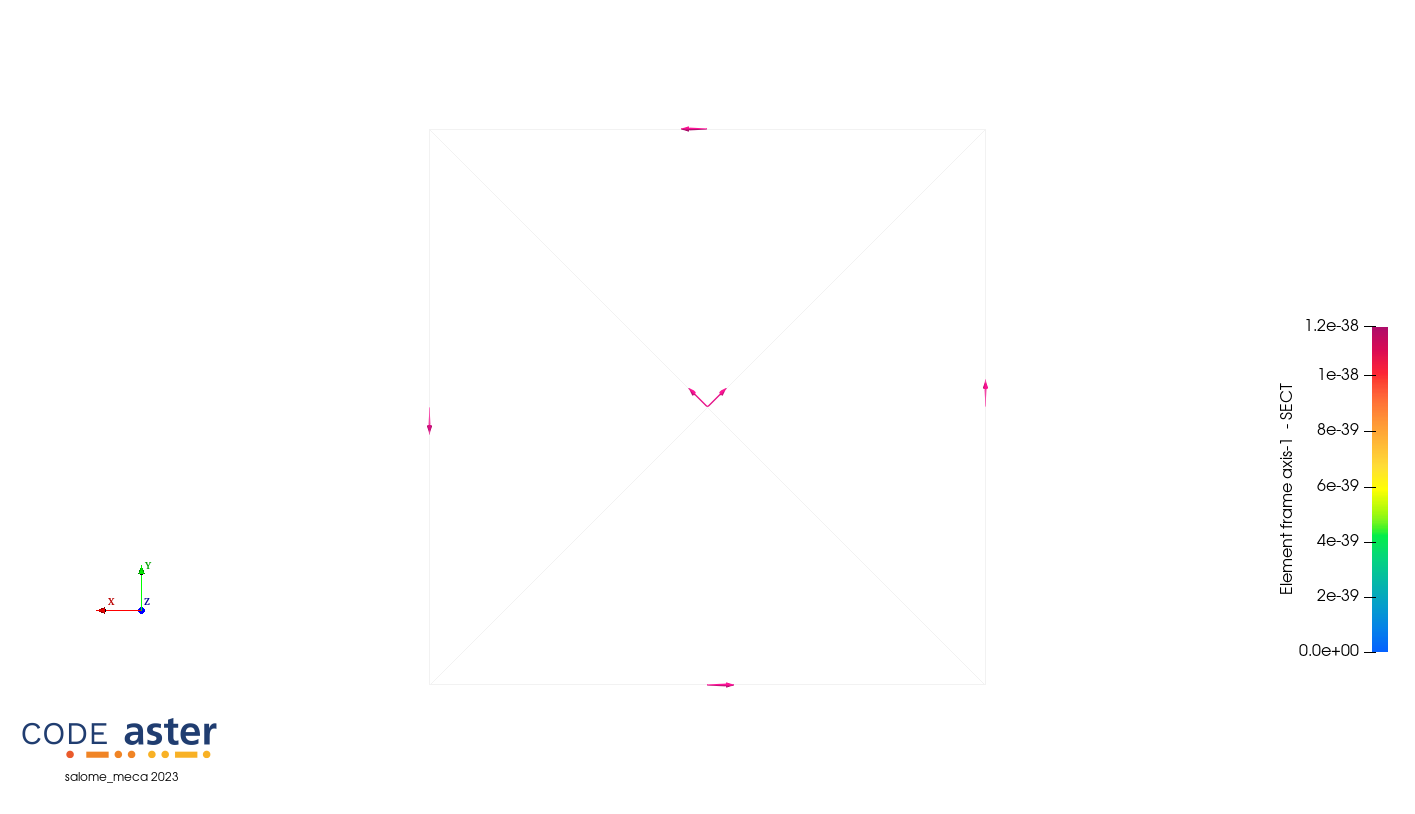
Fig. 856 Repères locaux X-ELEM#
On obtient pour le repère Y la vue suivante :
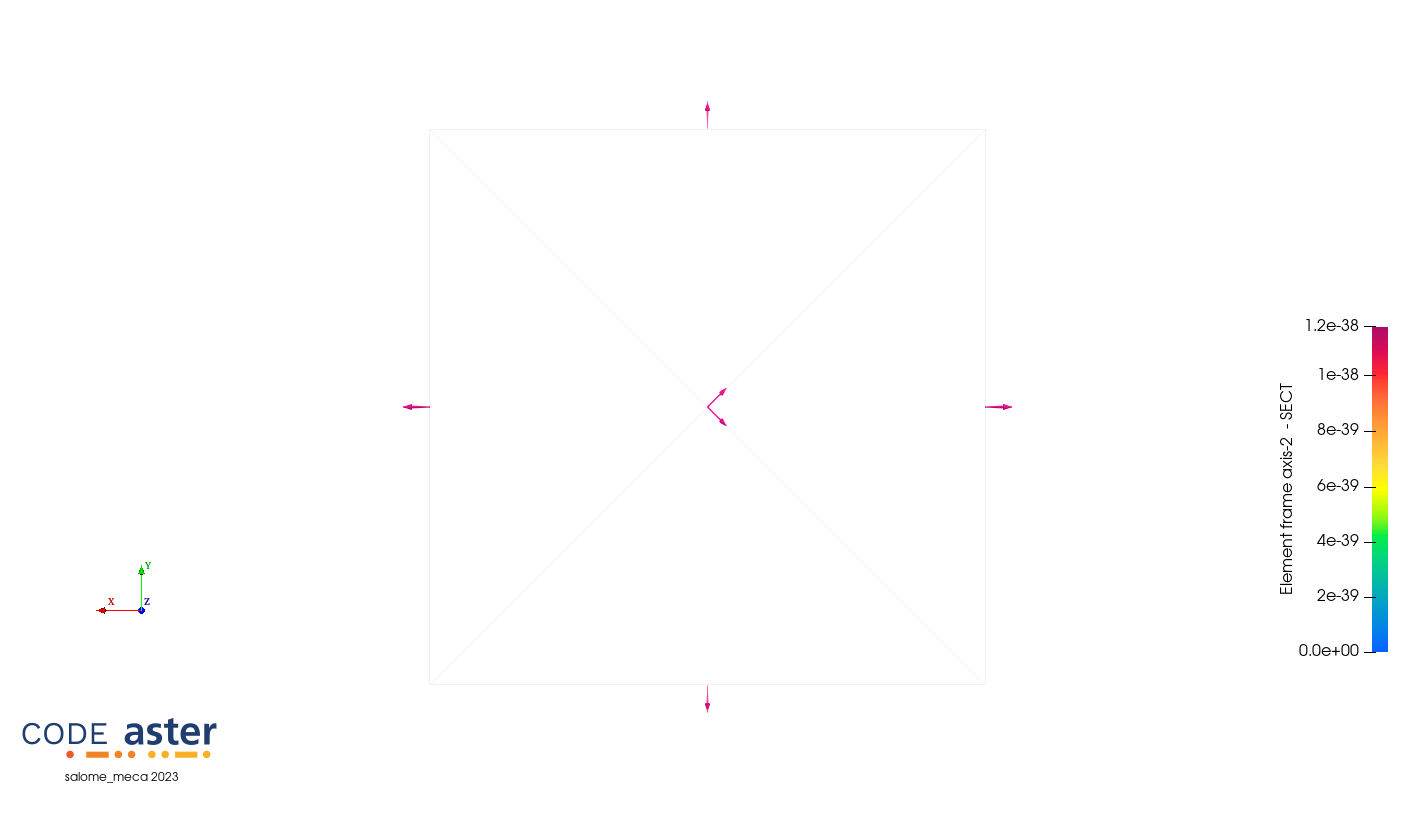
Fig. 857 Repères locaux Y-ELEM#
On obtient pour le repère Z la vue suivante :
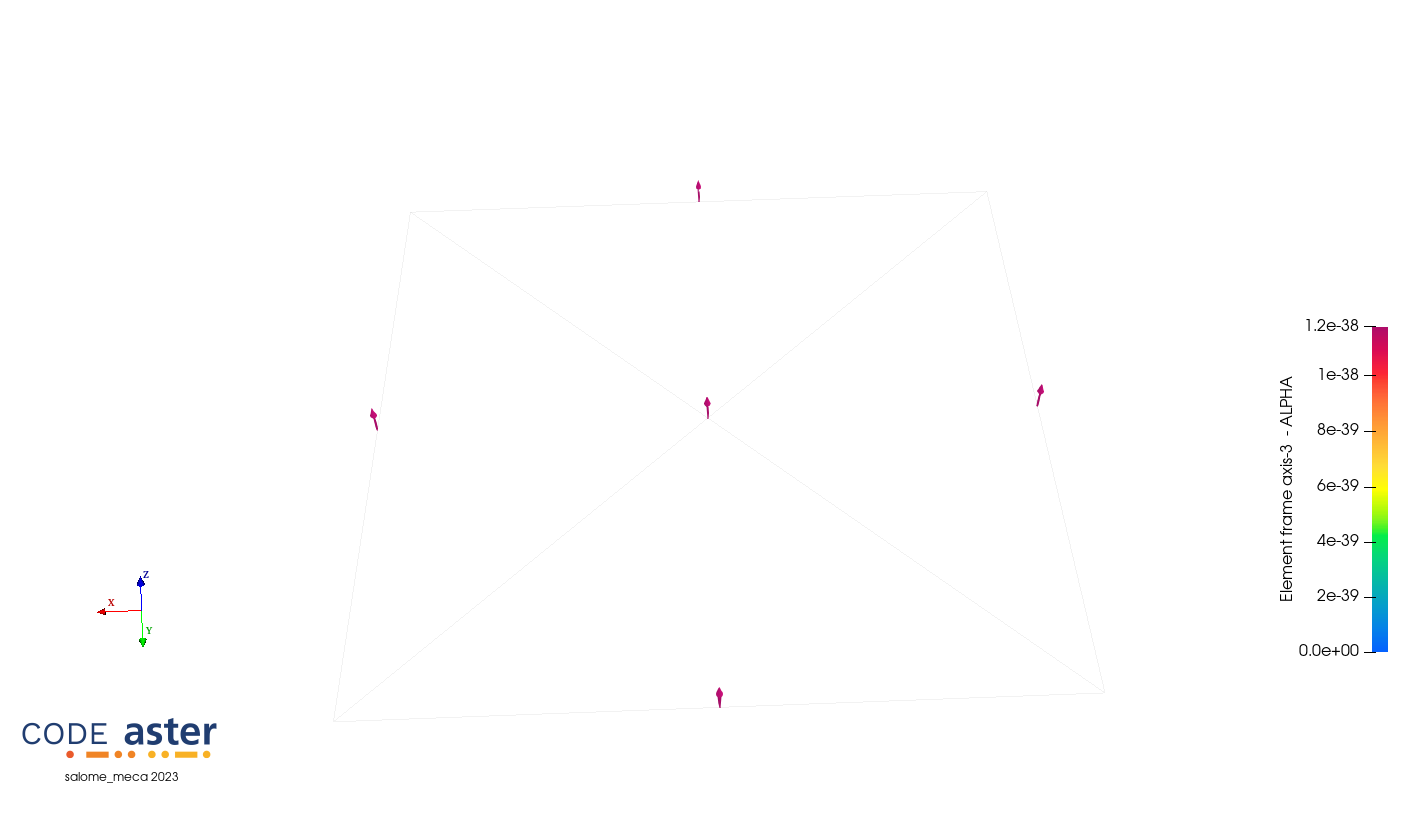
Fig. 858 Repères locaux Z-ELEM#
Lorsque REPERE_LOCAL=’ELNO’, il est donc possible de combiner les vecteurs locaux avec les composantes des champs d’efforts internes. Cela permet de visualiser les vecteurs efforts en 3D, ainsi que de réaliser une animation de leur évolution au cours des instants de calcul. Pour réaliser cette action, plusieurs opérations élémentaires sont à réaliser dans le module ParaViS:
Charger le fichier MED (unité 82) contenant les repères locaux :
Appliquer le filtre
ELNO field To Surface.Appliquer le filtre
Merge Blocks.
Charger le fichier MED (unité 80) contenant le champ d’efforts
RESU1___EFGE_ELNO:Appliquer le filtre
ELNO field To Surface.Appliquer le filtre
Merge Blocks.
Sélectionner les deux objets provenant des opérations
Merge Blockspuis appliquer le filtreAppend Attributes.Appliquer le filtre
Calculator.
Le calcul de l’effort normal N peut alors être fait de la façon suivante :
N = RepLocal_X*RESU1___EFGE_ELNO_N
Indiquer N comme Result Array Name.
En-dessous de N, taper la formule ci-dessus à l’aide de la calculatrice.
On pourra calculer de manière similaire les autres efforts généralisés.
Pour générer la visualisation sous forme de vecteurs, appliquer le filtre Glyph avec les paramètres suivants :
Choisir
Ndans la sectionOrientation Array.Choisir
RepLocal_Xdans la sectionScale Array.Choisir
All Pointsdans la sectionGlyph Mode.au dernier instant
2.
La visualisation se fait en sélectionnant sur le champ RESU1__EFGE_ELNO.
On obtient la vue suivante :
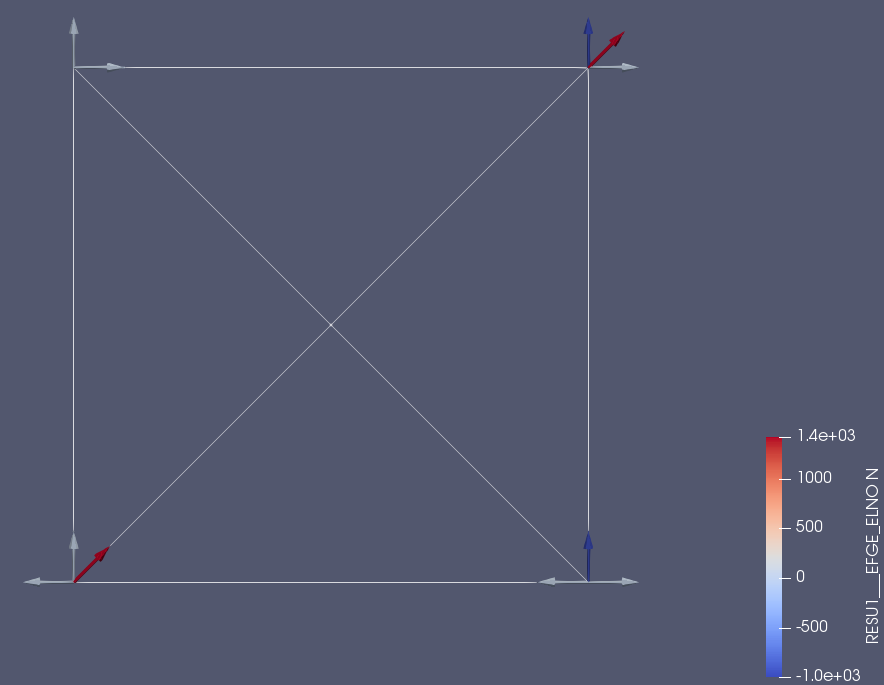
Fig. 859 Efforts généralisés#
Validation de la visualisation des variables internes#
Principe#
On va vérifier l’impression correcte des variables internes par leur nom produits par la commande d’impression IMPR_RESU.
IMPR_RESU(FORMAT='MED', RESU=_F(RESULTAT=RESU, IMPR_NOM_VARI='OUI',),)
Note
La fonctionnalité est activée par défaut (mot-clé IMPR_NOM_VARI='OUI' par défaut). Dans ce cas, le fichier MED contient un champ VARI_ELGA_NOMME qui est l’image du champ VARI_ELGA (ou VARI_ELNO) mais avec des noms de composantes explicites. Cette fonctionnalité n’est néanmoins pas disponible pour les lois de comportement appelant MFront.
Cette fonctionnalité permet d’associer un nom de variable interne de type standard code_aster (NOM_CMP='V1', 'V2', 'V3', etc.) à un nom explicite de variable interne (NOM_VARI).
La correspondance est automatique. Au début de la commande non-linéaire (STAT_NON_LINE ou DYNA_NON_LINE), nous avons la liste des variables internes et leurs noms.
Procédure de vérification: dans le module ParaViS, il faut vérifier la correspondance entre les composantes de VARI_ELGA (V1, V2, V3) et les composantes de VARI_ELGA_NOMME correspondantes).
Procédure de validation – Cas du mono-comportement#
On considère un seul comportement sur tout le maillage.
Importer le cas-test donné (suivre la procédure import_ca_test) dans les paragraphes suivants (aucune modification du fichier .comm n’est attendue sauf pour le dernier test de la recette graphique).
Pour récupérer le fichier résultat, on définit l’unité 80 en résultat et le nom du fichier en format .rmed en sortie.
Dans le module ParaViS, après avoir chargé le fichier résultat défini, appliquer un filtre ELGA field To Surface.
La visualisation se fait ensuite en sélectionnant le champ, la composante et l’instant.
Puis vérifier :
le nom des composantes de type
VARI_ELGA_NOMMEdonnées dans le tableau,la correspondance entre
VARI_ELGAetVARI_ELGA_NOMME(les deux champs doivent produire les mêmes rendus, selon la correspondance des composantes données dans le tableau),et le rendu proposé dans la figure attachée.
Type de test : validation des comportements métallurgiques avec noms de phases
Nombre de variables internes : 8
Correspondance du nom des composantes :
U_______VARI_ELGA
U_______VARI_ELGA_NOMME
V1
FERRIT##EPSPEQ
V2
PERLIT##EPSPEQ
V3
BAINIT##EPSPEQ
V4
MARTEN##EPSPEQ
V5
AUSTEN##EPSPEQ
V6
SUMCOL##EPSPEQ
V7
EPSPEQ
V8
INDIPLAS
Validation graphique : instant = 90.0 – Résultat U_______VARI_ELGA_NOMME/INDIPLAS – U_______VARI_ELGA/V8 :
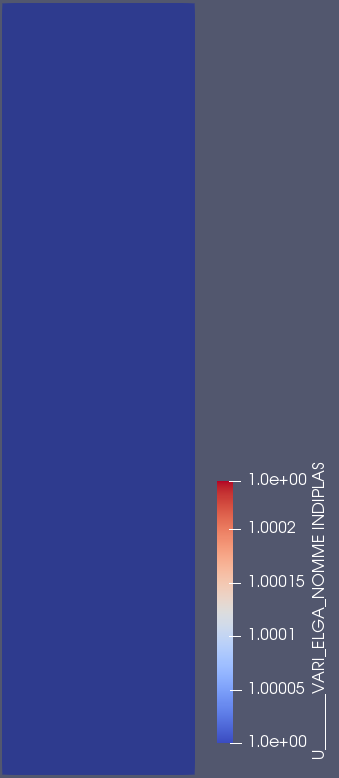
Fig. 860 Test hsnv102a : INDIPLAS (V8) - Résultat U à l’instant 90.0#
Type de test : validation des comportements composites avec SIMO_MIEHE
Nombre de variables internes : 8
Correspondance du nom des composantes :
UR____VARI_ELGA
UR____VARI_ELGA_NOMME
V1
EPSPEQ
V2
INDIPLAS
V3
SM1
V4
SM2
V5
SM3
V6
SM4
V7
SM5
V8
SM6
Validation graphique : INST = 1.0 – Résultat UR – UR____VARI_ELGA_NOMME/SM2 – UR____VARI_ELGA/V4
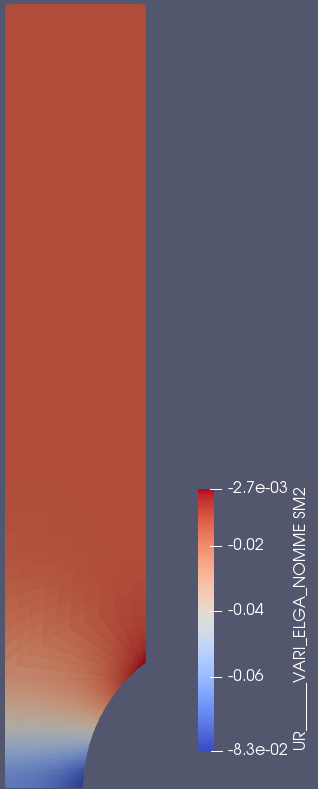
Fig. 861 Test ssna303a : SM2 (V4) - Résultat UR à l’instant 1.0#
Procédure de validation – Cas du multi-comportement#
On considère maintenant plusieurs comportements sur tout le maillage.
La procédure de vérification est différente, car dans ce cas, VARI_ELGA ne peut donner de résultats utilisables. Seul le VARI_ELGA_NOMME a un sens.
On vérifie la présence des composantes :
7 composantes pour
VARI_ELGA(deV1àV7);8 composantes pour
VARI_ELGA_NOMME:EPSPEQ,INDIPLAS,XCINXX,XCINYY,XCINZZ,XCINXY,XCINXZ,XCINYZ.
Importer le cas-test donné
zzzz400a(suivre la procédure import_ca_test) dans les paragraphes suivants (aucune modification du fichier .comm est attendue).Pour récupérer le fichier résultat, on définit l’unité 80 en résultat et le nom du fichier en format .rmed en sortie.
Dans le module ParaViS, après avoir chargé le fichier résultat défini, appliquer un filtre ELGA field To Surface. La visualisation se fait ensuite en sélectionnant le champ, la composante et à l’instant 5000.
Pour
RESU20__VARI_ELGA_NOMME/EPSPEQ, la variable n’existe que sur la partie gauche du maillage (voir figure Fig. 862), le reste est nul.Pour
RESU20__VARI_ELGA_NOMME/XCINXX, la variable n’existe que sur la partie droite du maillage (voir figure Fig. 863 ), le reste est nul.Pour
RESU20__VARI_ELGA_NOMME/INDIPLAS, la variable est commune aux deux comportements. On génère l’échelle sur tout le transitoire (deux instants), et le champ doit valoir1sur TOUT le maillage.
On obtient les vues suivantes :
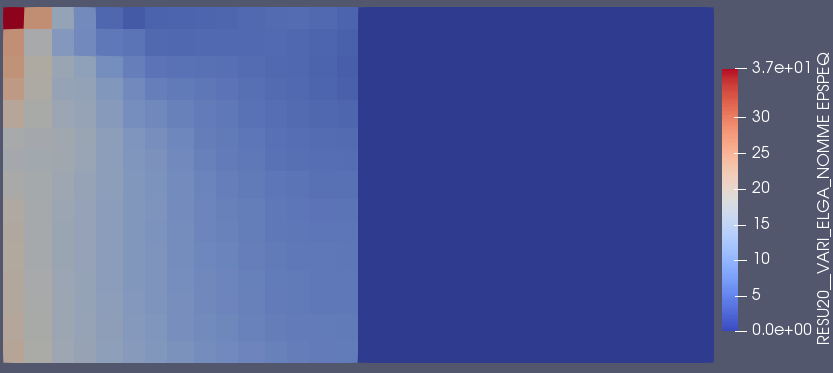
Fig. 862 Test zzzz400a : variable EPSPEQ à l’instant 5000.#
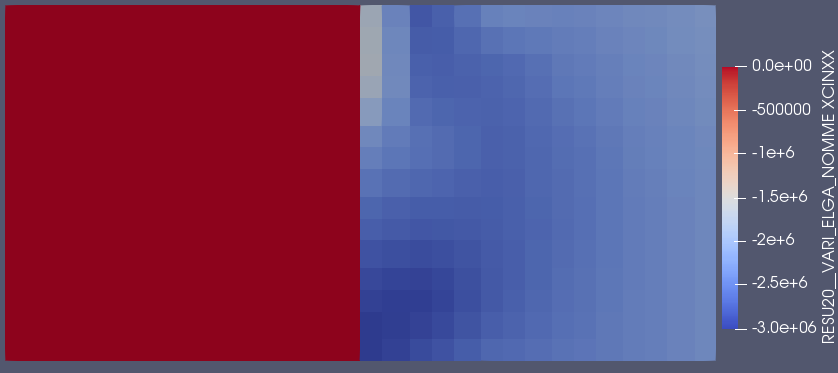
Fig. 863 Test zzzz400a : variable XCINXX à l’instant 5000.#
Procédure de validation – Cas de la métallurgie#
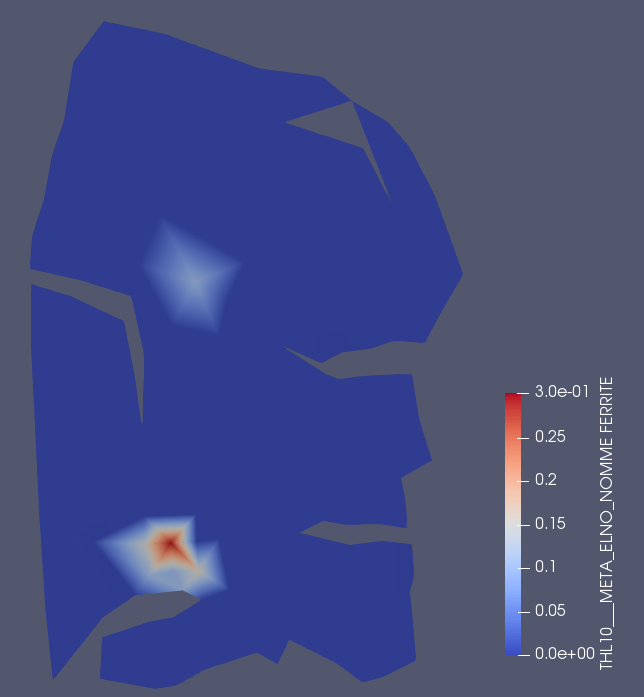
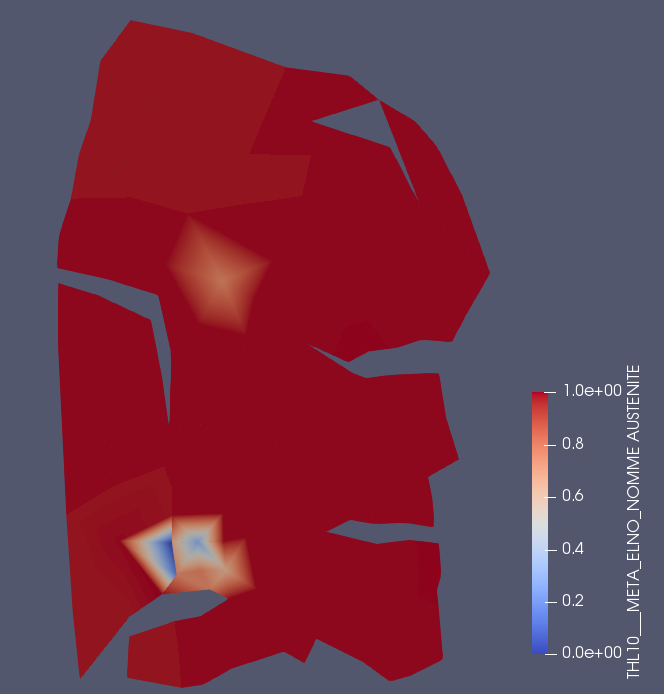
On valide ici l’impression du champ META_ELNO_NOMME au format MED.
On utilise pour cela le test ttna200a. On propose de vérifier deux composantes nommées: FERRITE et AUSTENITE. On se place au dernier instant (numéro d’ordre 91).
Dans le fichier de commande, ajouter la commande d’impression suivante :
IMPR_RESU(FORMAT='MED',RESU=_F(RESULTAT=THL10))Pour récupérer le fichier résultat, on définit l’unité 80 en résultat et le nom du fichier en format .rmed en sortie.
Dans le module ParaViS, après avoir chargé le fichier résultat, appliquer un filtre ELNO field To Surface.
Afficher la visualisation se fait ensuite en sélectionnant :
Vérifier qu’on obtient les vues suivantes :
Validation des macros ParaView / ParaVis#
Validation de la macro visualisation « macr_lign_coupe »#
Génération d’un fichier MED de résultat de macr_lign_coupe
Le cas test de code_aster zzzz136c est utilisé afin de générer un fichier de résultat macr_lign_coupe
Dans le fichier zzzz136c.export ajouter la ligne suivante :
R repe repe_out R 0
Lancer le calcul code_aster (voir import cas test aster)
Récupérer les fichiers résultat .med présents dans le dossier repe_out.
Ouvrir le fichier med dans ParaVis
Se placer en vue de dessus -Z
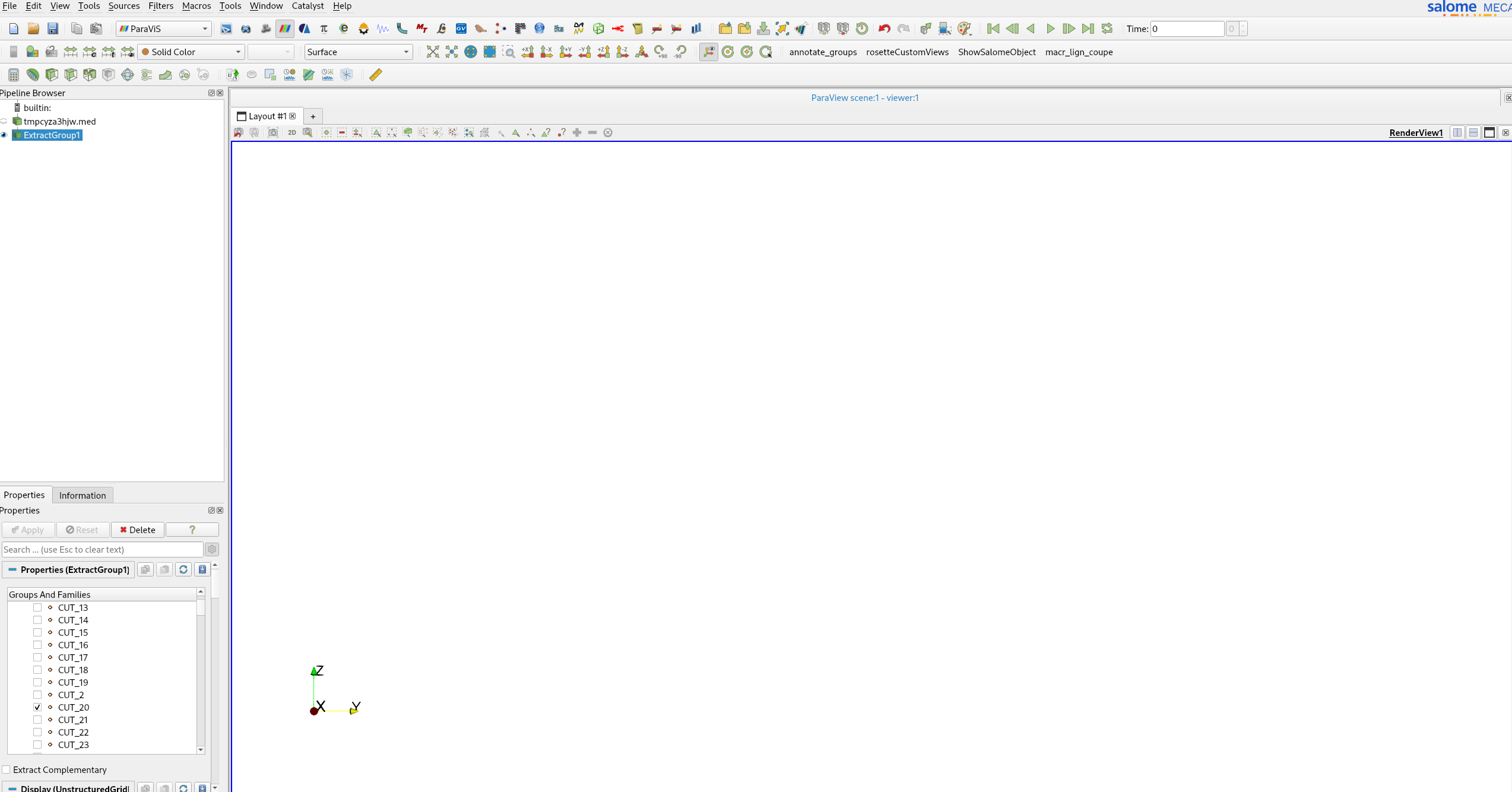
Créer un filtre « Extract Group » et cliquer sur le groupe CUT_20, puis sélectionner le filtre « ExtractGroup1 » dans le « Pipeline Browser ». À ce stade, le Pipeline Browser doit correspondre à l’image suivante :
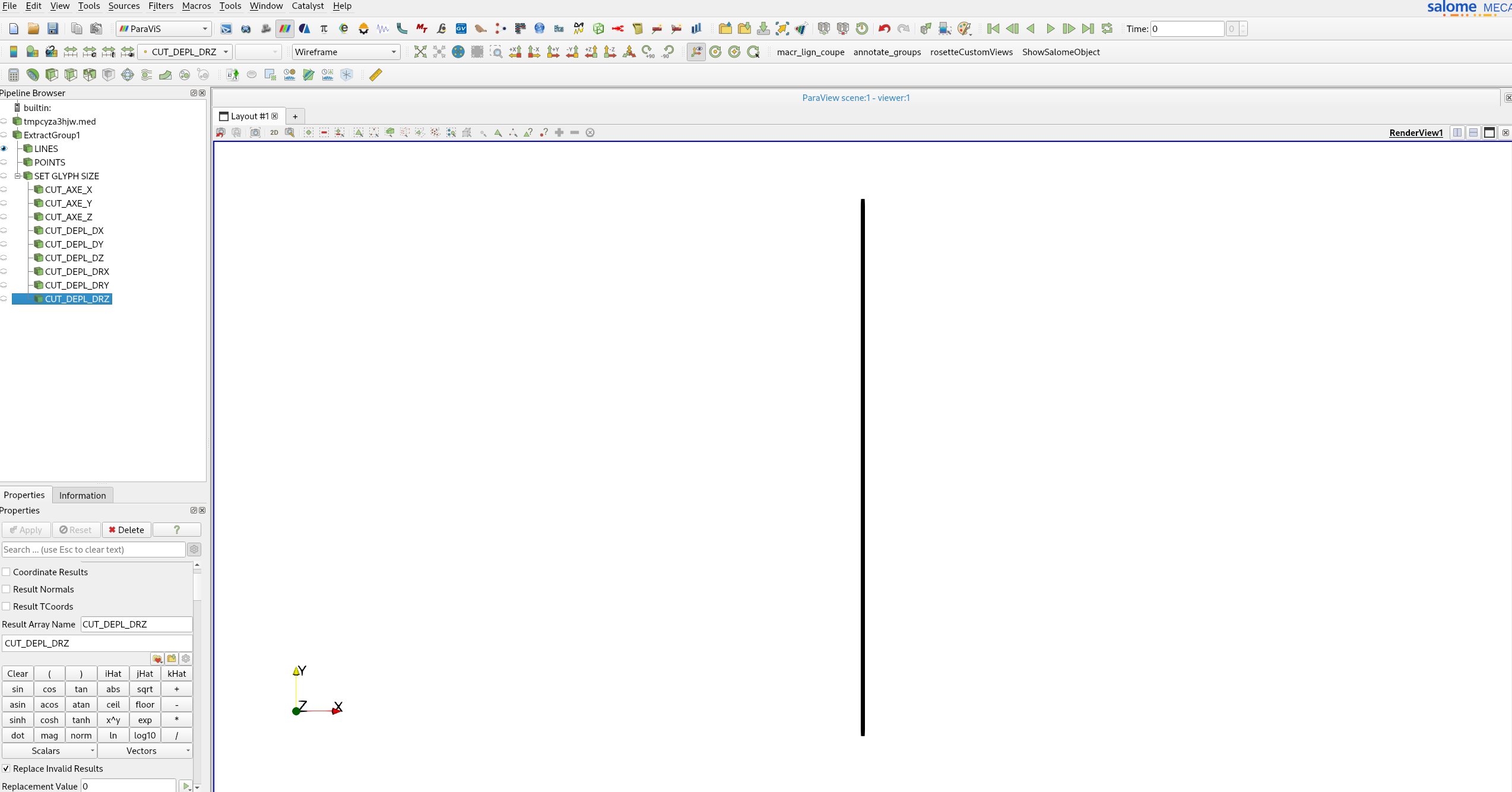
Lancer la macro « macr_lign_coupe » en cliquant sur le bouton « macr_lign_coupe », la vue doit correspondre à l’image suivante :
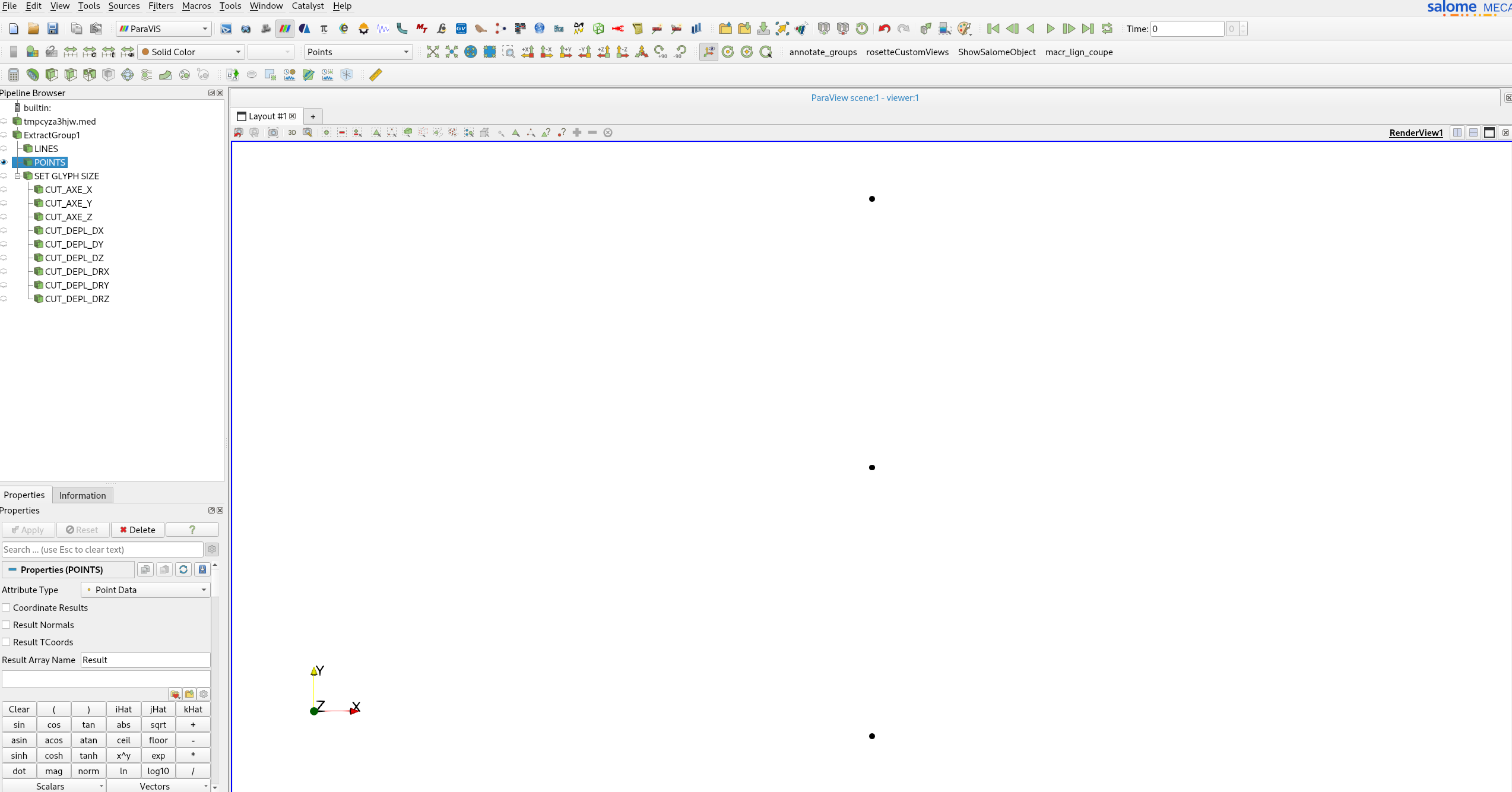
Afficher le filtre POINTS puis masquer le filtre LINES, la vue doit correspondre à l’image suivante :
Afficher les filtres AXE_X, AXE_Y et AXE_Z, la vue doit correspondre à l’image suivante :
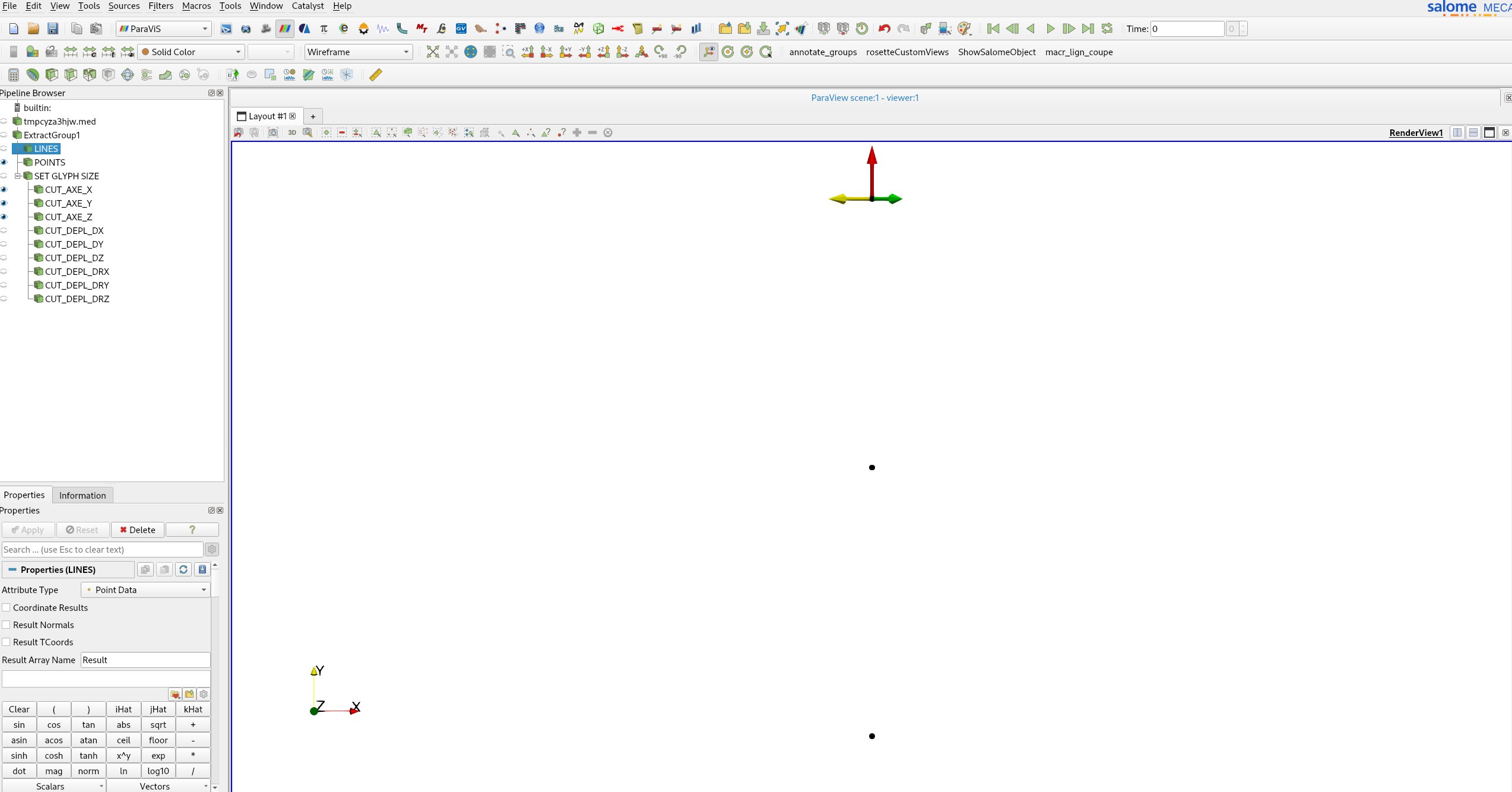
Afficher le filtre CUT_DEPL_DX puis masquer les autres filtres, la vue doit correspondre à l’image suivante :
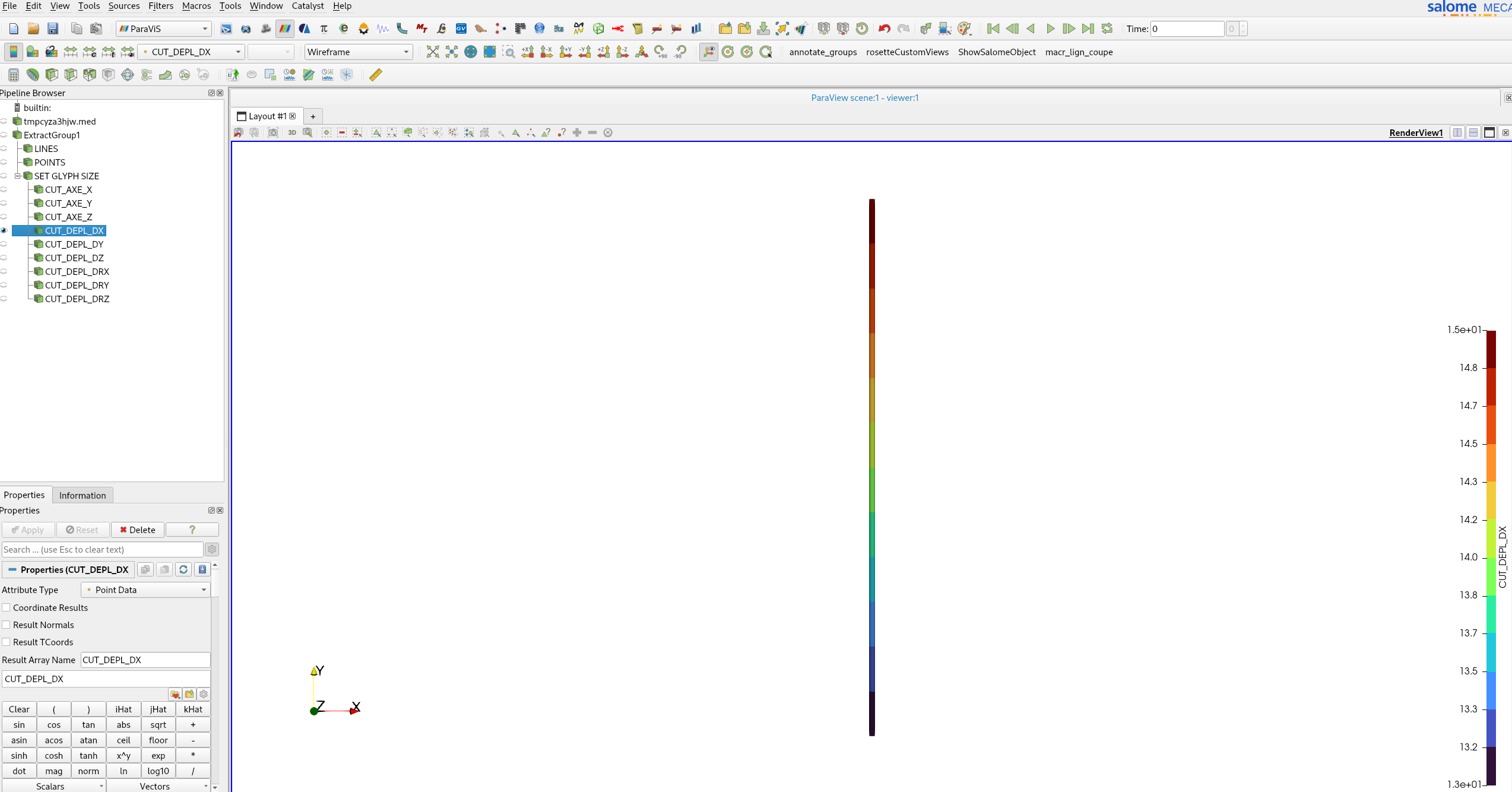
Afficher le filtre CUT_DEPL_DY puis masquer les autres filtres, la vue doit correspondre à l’image suivante :
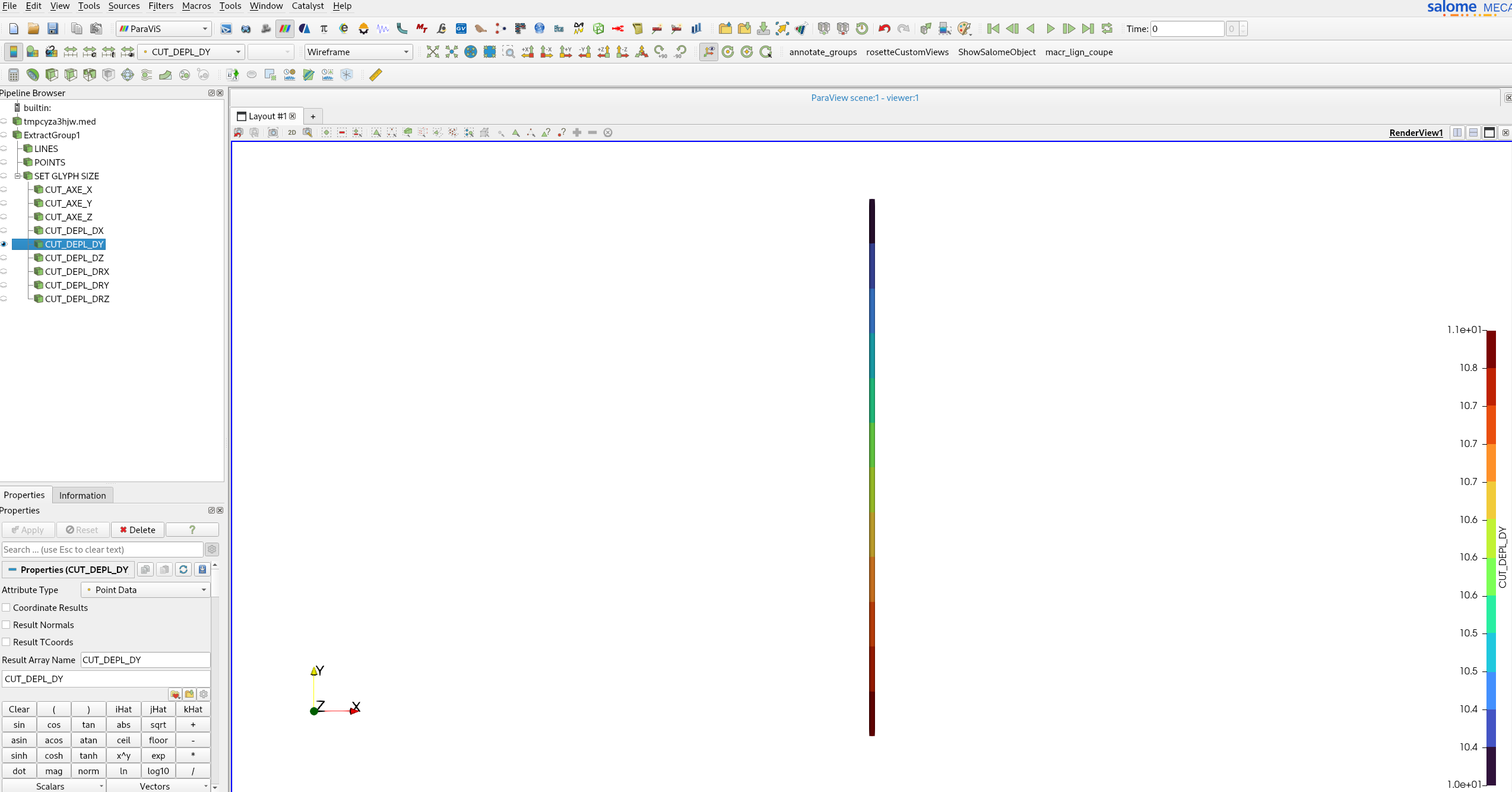
Afficher le filtre CUT_DEPL_DZ puis masquer les autres filtres, la vue doit correspondre à l’image suivante :
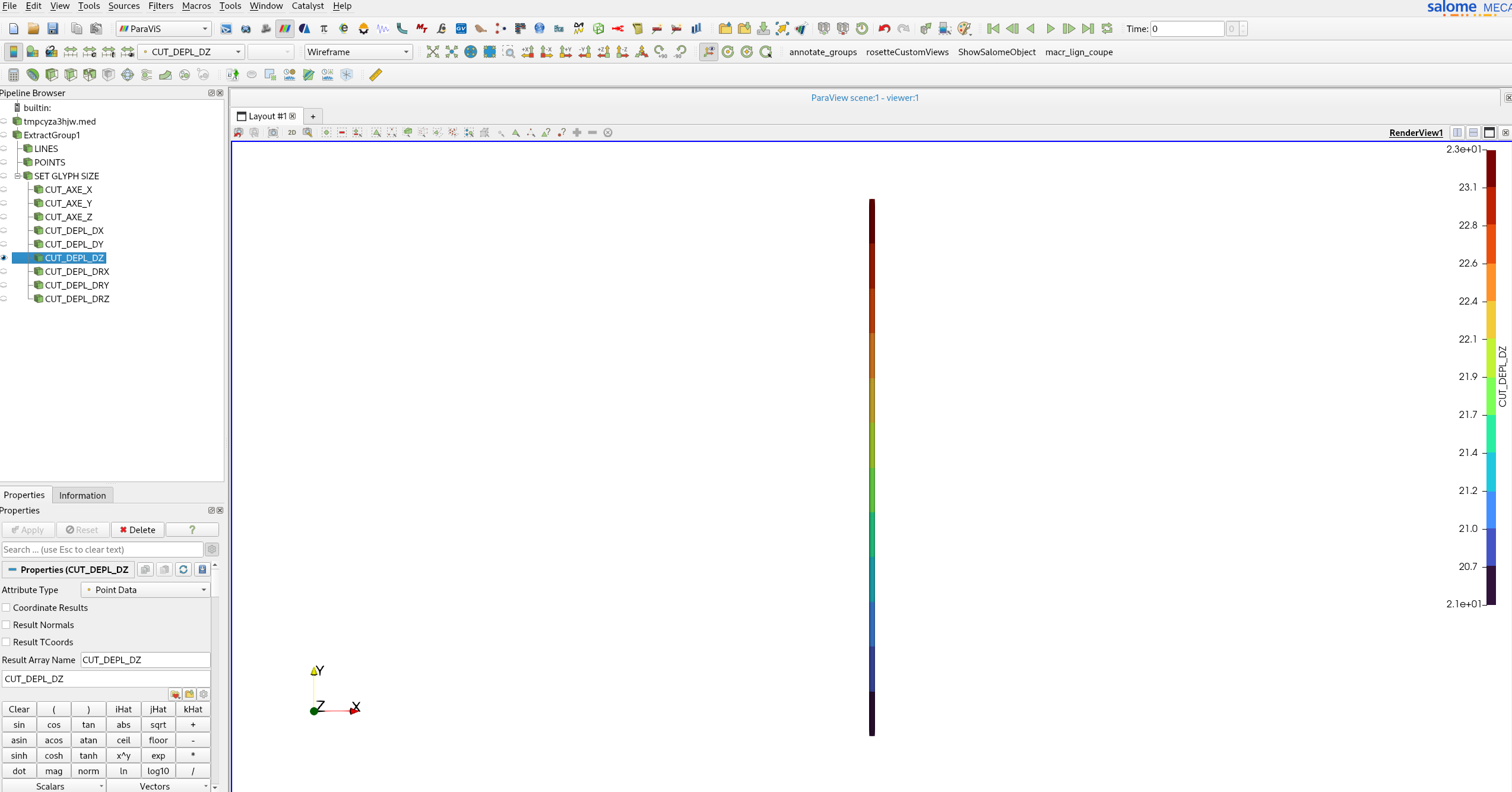
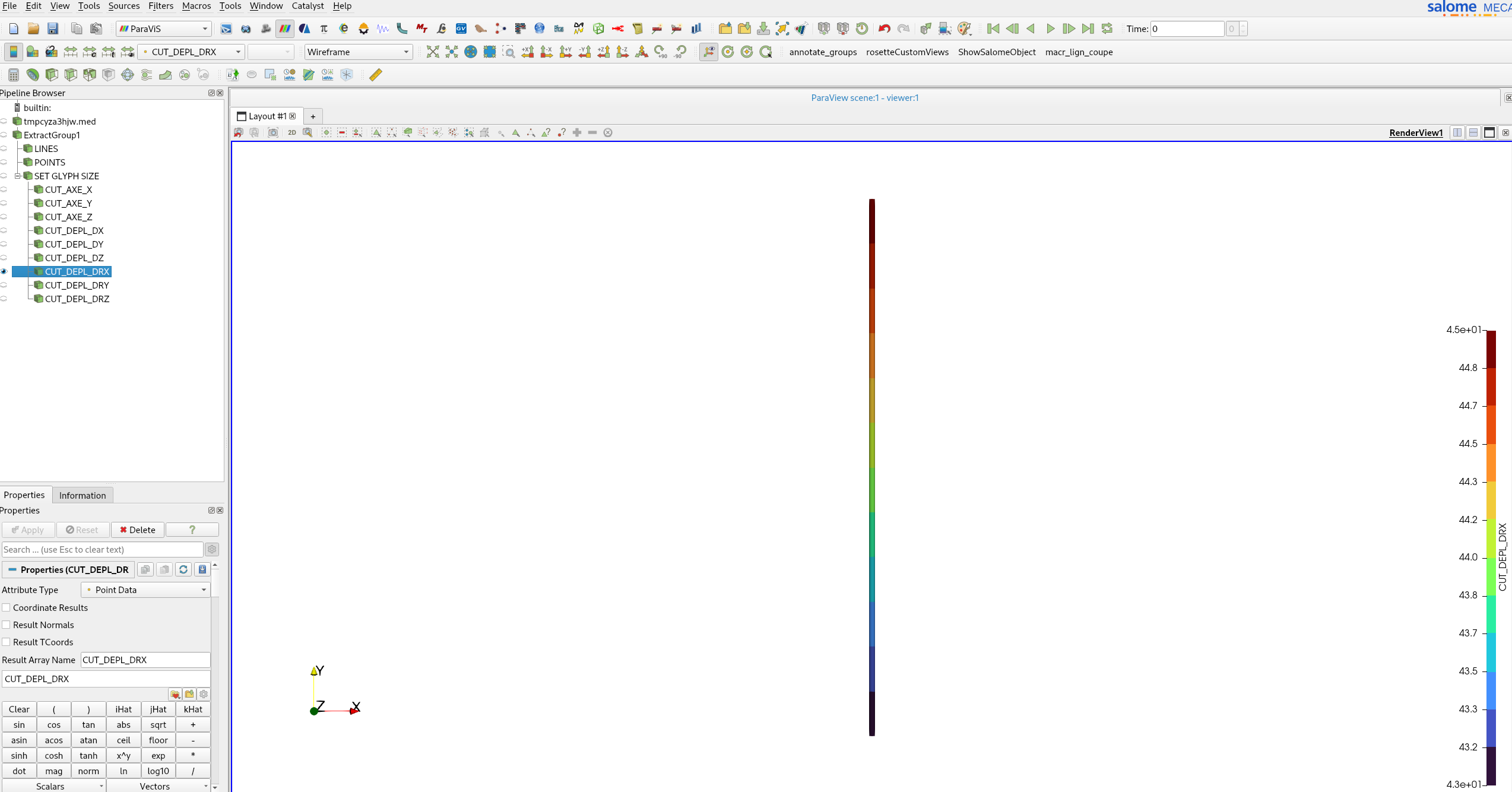
Afficher le filtre CUT_DEPL_DRX puis masquer les autres filtres, la vue doit correspondre à l’image suivante :
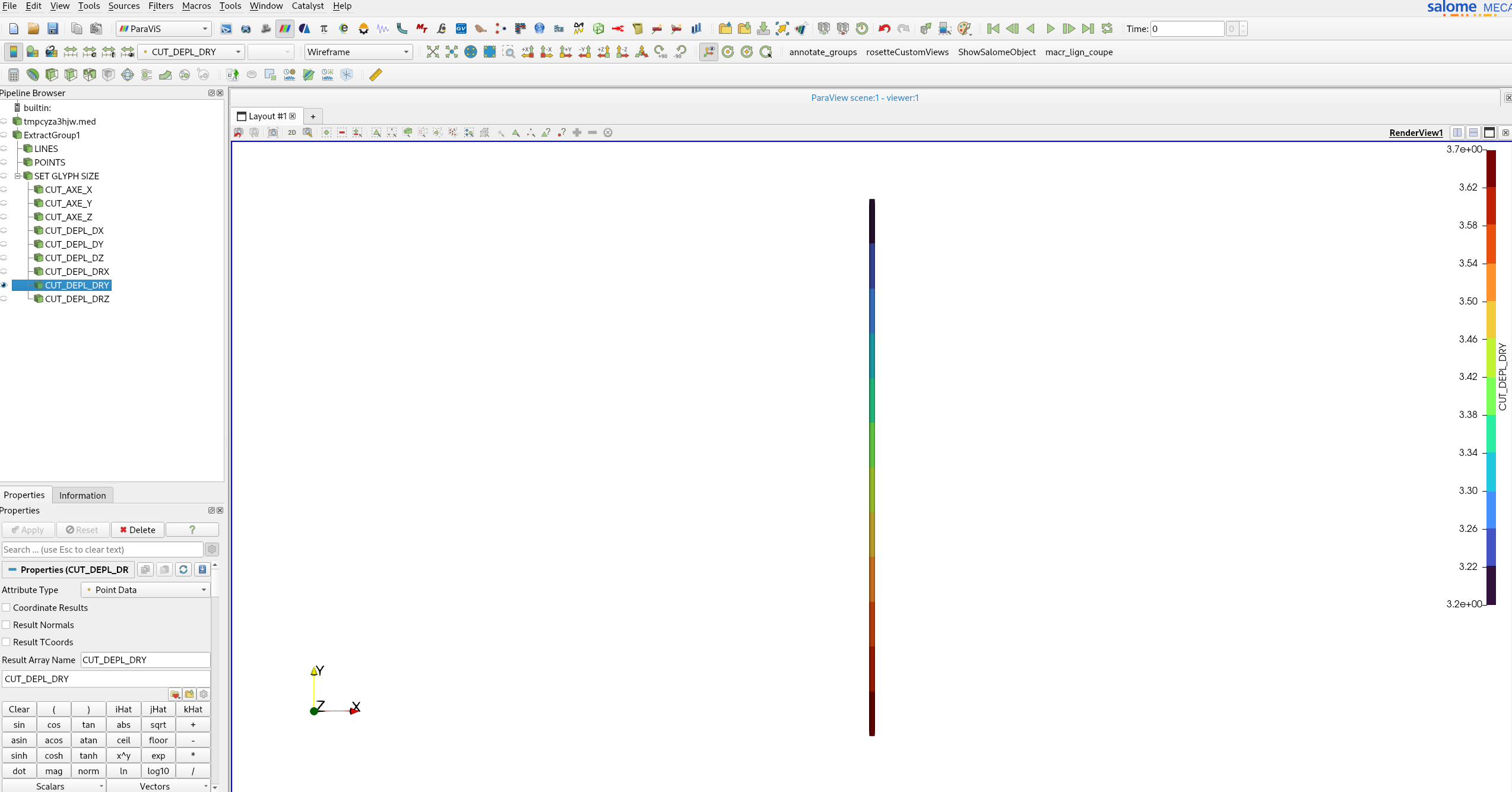
Afficher le filtre CUT_DEPL_DRY puis masquer les autres filtres, la vue doit correspondre à l’image suivante :
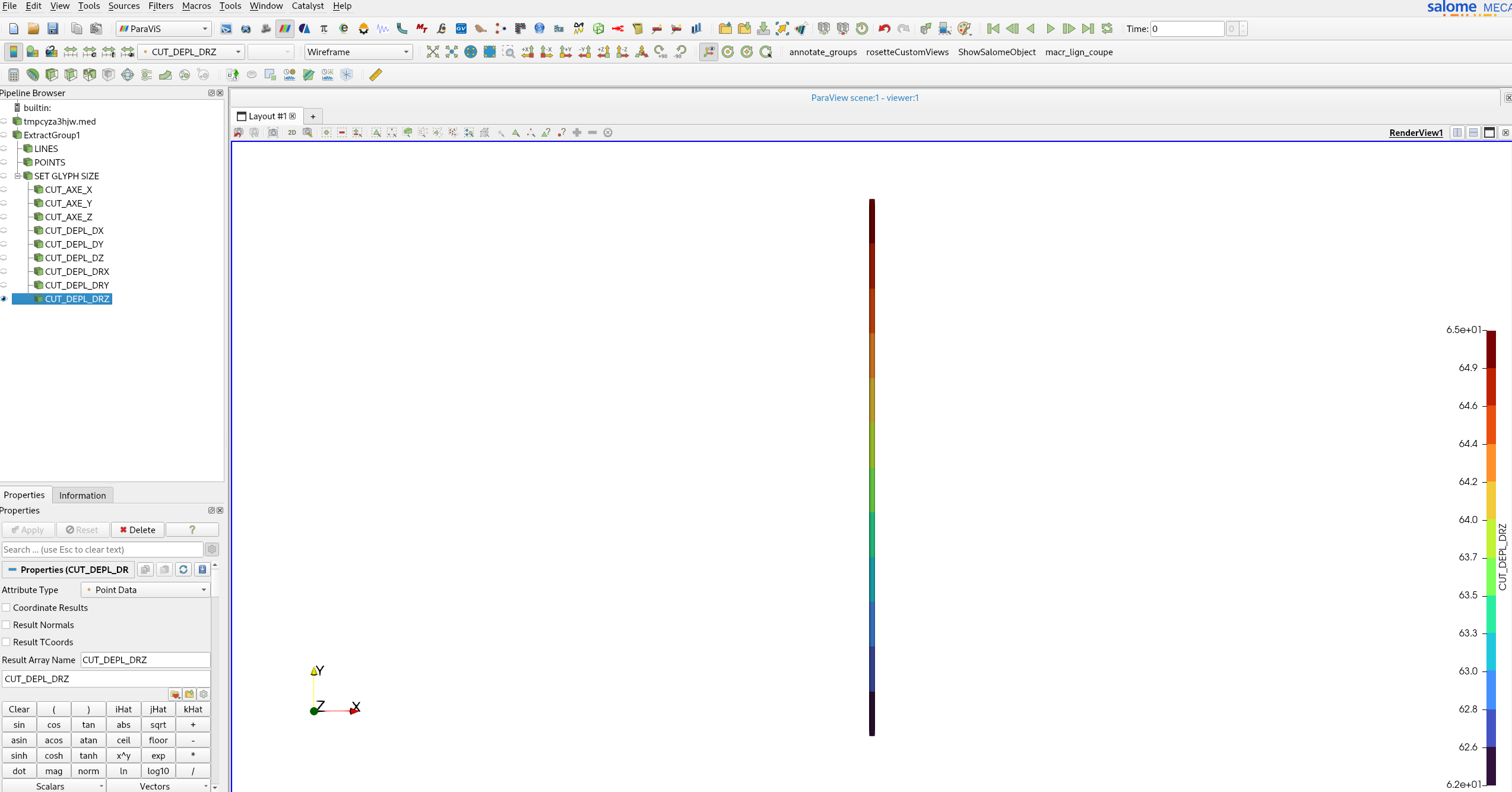
Afficher le filtre CUT_DEPL_DRZ puis masquer les autres filtres, la vue doit correspondre à l’image suivante :