
su4.01.02 Accès graphique aux moyens de calcul à travers une connexion VPN#
Résumé
Les partenaires d’EDF sont amenés à accéder aux moyens de calcul depuis le réseau externe afin d’effectuer des études mécaniques ou des développements dans code_aster. Cela peut être aussi le cas du personnel EDF désirant travailler depuis l’extérieur dans le cadre d’un déplacement ou d’un séjour dans un organisme externe.
À cette fin, un accès VPN ( Virtual Private Network ) nominatif est mis à disposition des ingénieurs leur permettant d’accéder depuis l’extérieur au réseau EDF.
Ce document décrit deux possibilités pour se connecter aux moyens de calcul et y lancer une session graphique permettant notamment d’accéder à l’interface de lancement de code_aster,astk.
Les temps de réponse et le confort d’utilisation dépendent bien sûr du type de connexion, mais en général un accèshaut débit est suffisant pour travailler correctement.
Connexion via unesession X (recommandée)#
Cette solution s’appuie sur le logiciel MobaXterm qui fournit plusieurs outils de connexion, dont un client SSH basé sur PuTTY, ainsi qu’un serveur X minimaliste intégré ce qui permet le lancement d’applications graphiques, comme astk ou Salome-Meca.
Le principe de fonctionnement est le suivant:
Connexion VPN;
Connexion au cluster avec un client SSH;
Lancement d’applications graphiques dans le terminal distant affichées dans le serveur X local.
Connexion VPN#
L’utilisateur commencera par établir une connexion VPN avec le réseau VPN. Cette étape n’est pas décrite dans ce document.
Connexion au cluster en SSH#
Lancement de MobaXtermet création d’une nouvelle session#
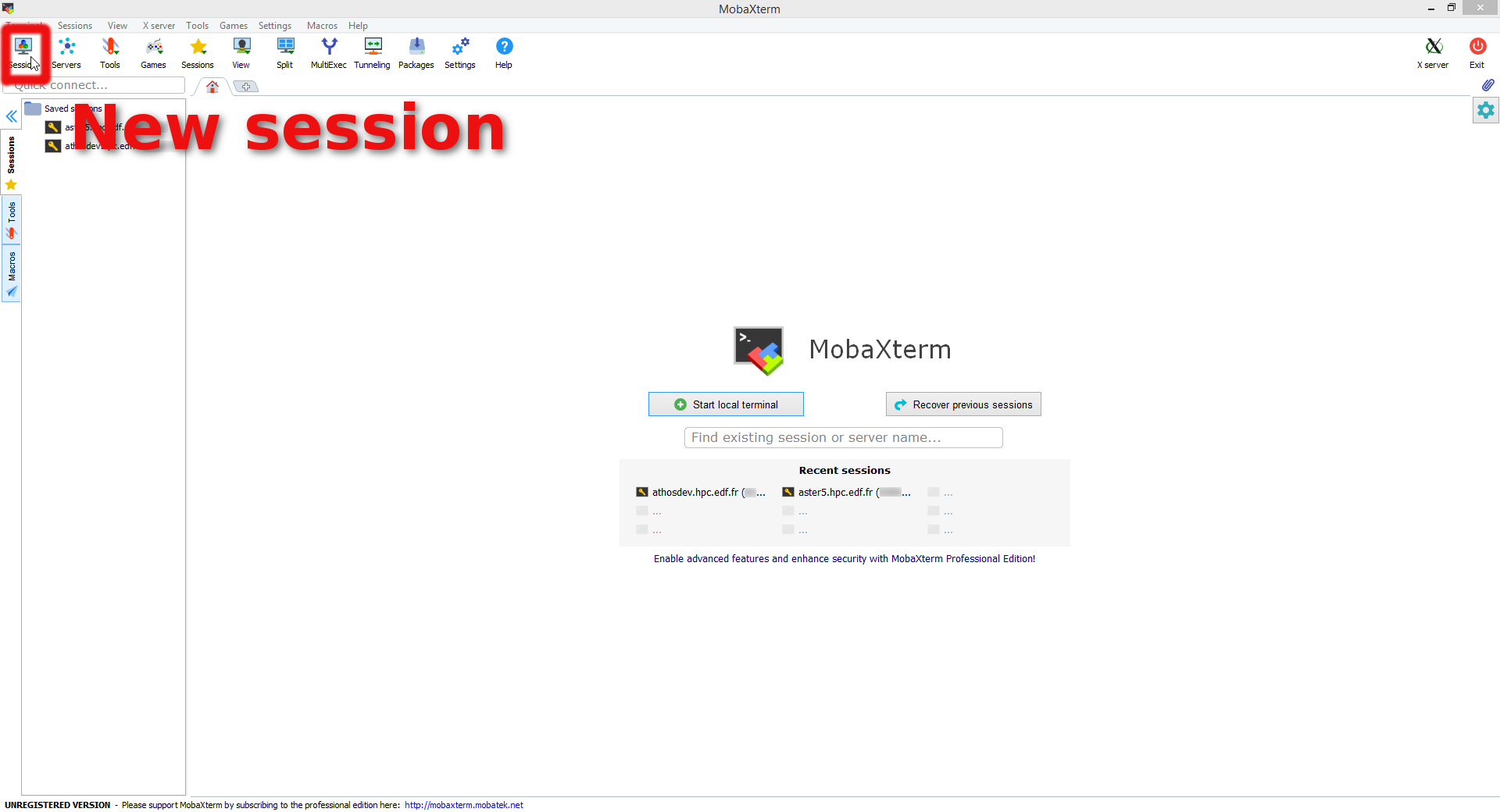
Dans l’interface d’accueil de MobaXterm, cliquer sur «Session».
Renseignement des informations de connexion SSH#
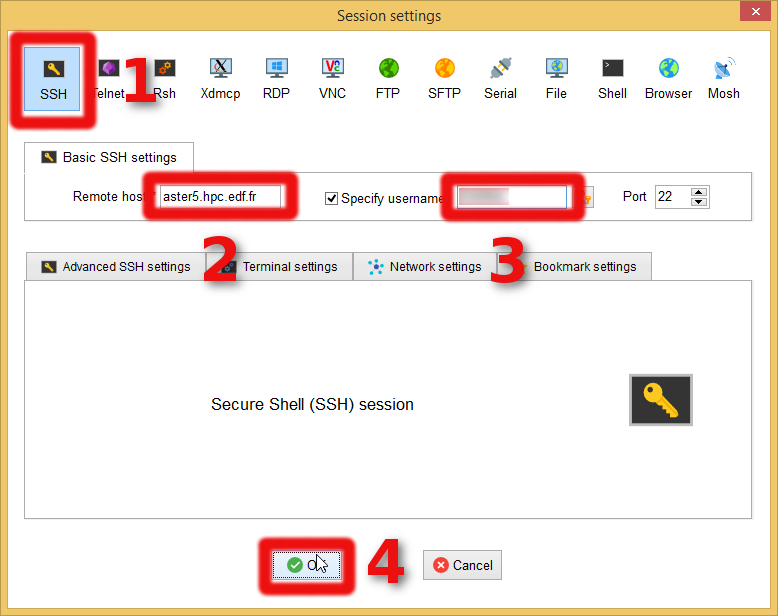
Cliquer sur «SSH»;
Renseigner l’adresse du cluster, par exemple «aster5.hpc.edf.fr»;
Renseigner l’identifiant (NNI ou pseudo-NNI);
Cliquer sur «OK».
Mot de passe#
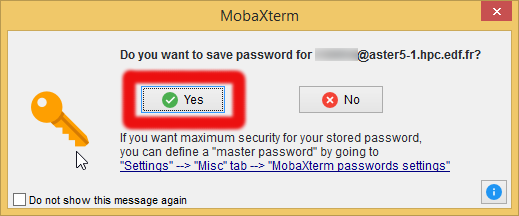
Renseigner son mot de passe dans le terminal, valider et cliquer sur «Yes» dans la fenêtre qui apparaît.
Lancement des applications graphiques#
Interface de MobaXterm#
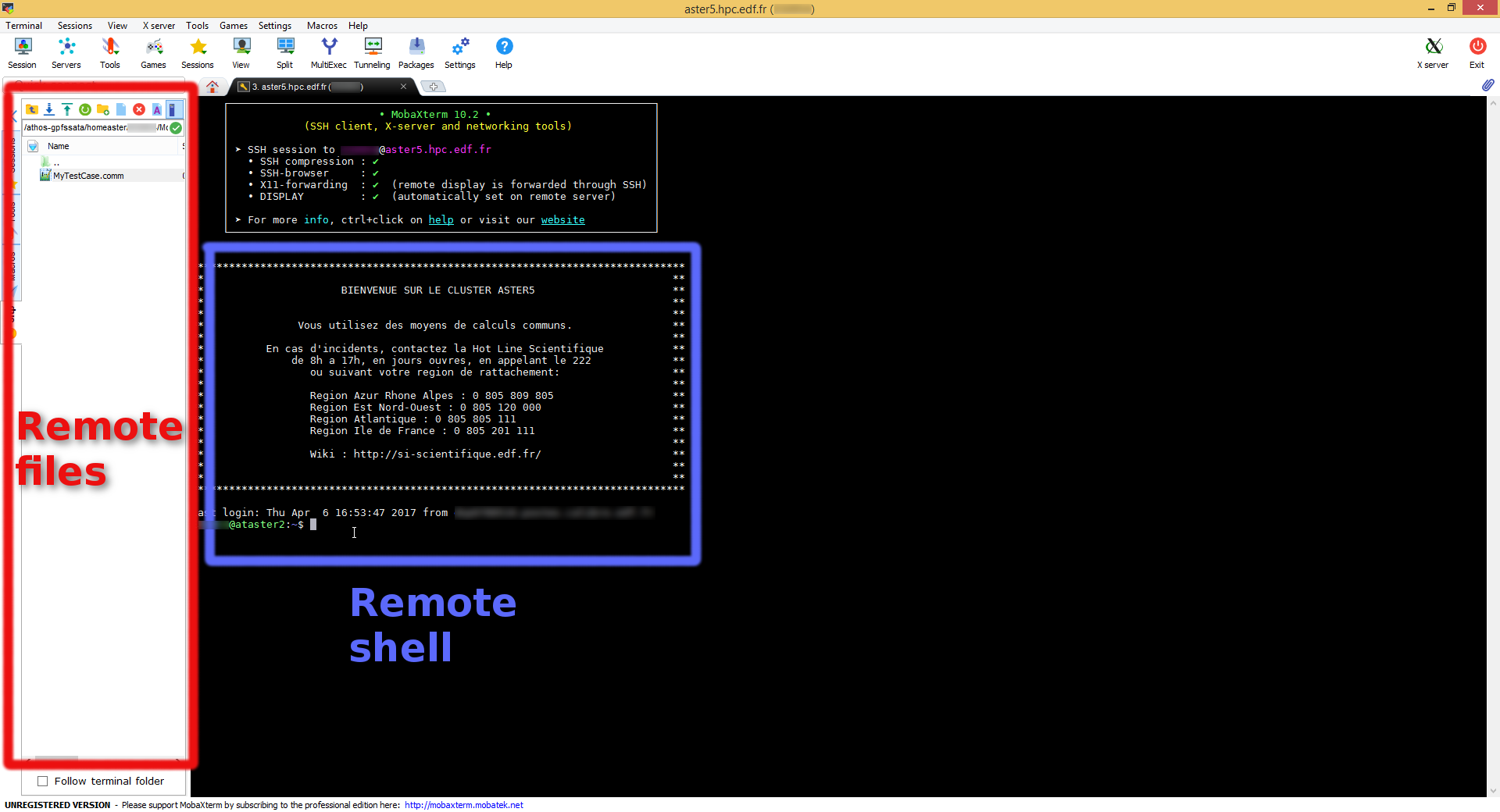
L’interface de MobaXterm s’articule autour de deux volets:
Fichiers distants: permettant de naviguer dans l’arborescence de $HOME distant (on peut choisir de «synchroniser» cette vue avec le répertoire courant du shell en cochant la case en bas à gauche);
Shell distant: permettant d’entrer des commandes dans le terminal distant.
Lancement de astk#
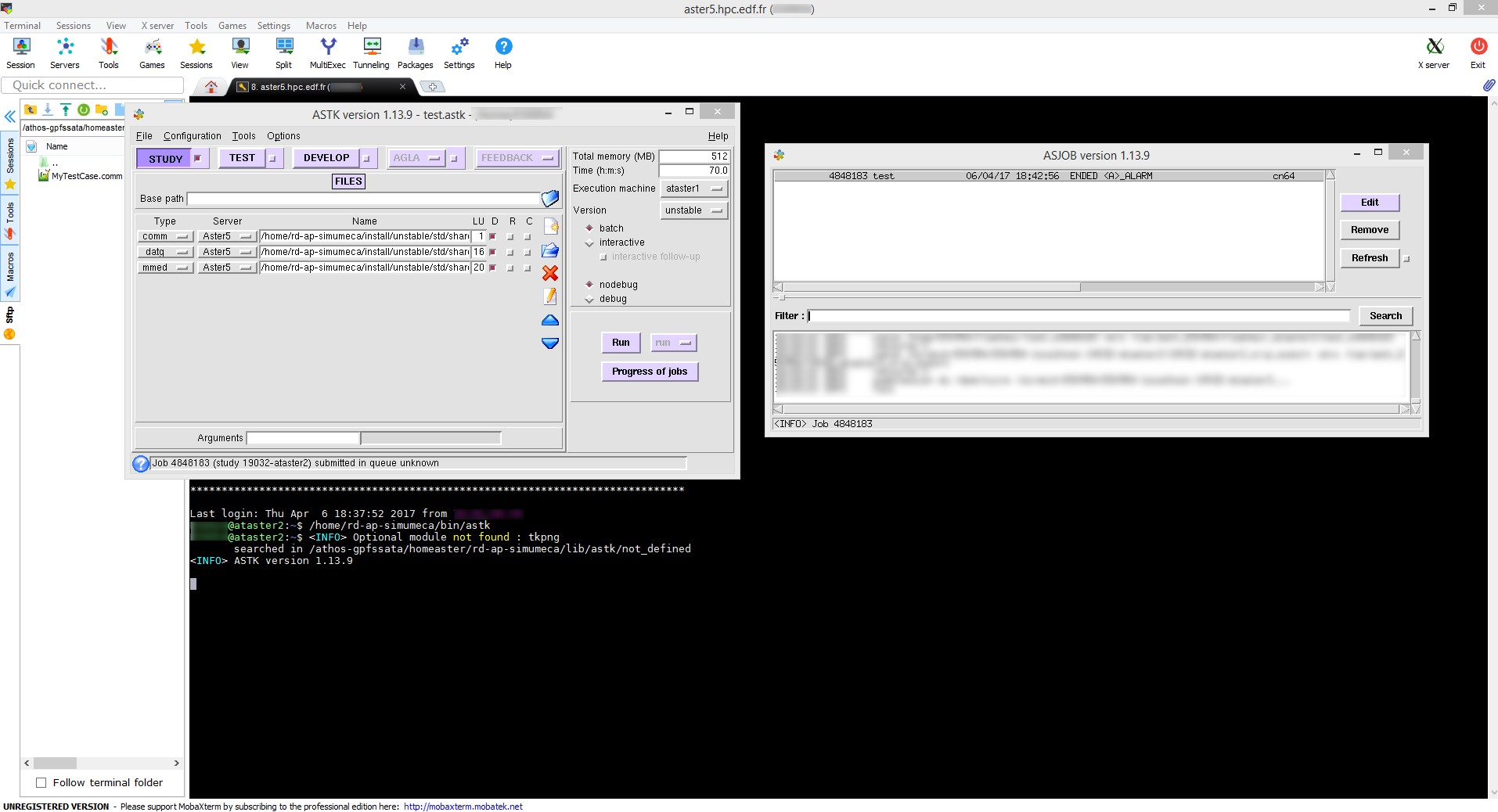
Il est désormais possible de lancer des applications graphiques comme astk. Par exemple sur Aster5, entrer «/home/rd-ap-simumeca/bin/astk» dans le terminal.
Lancement de Salome-Meca#
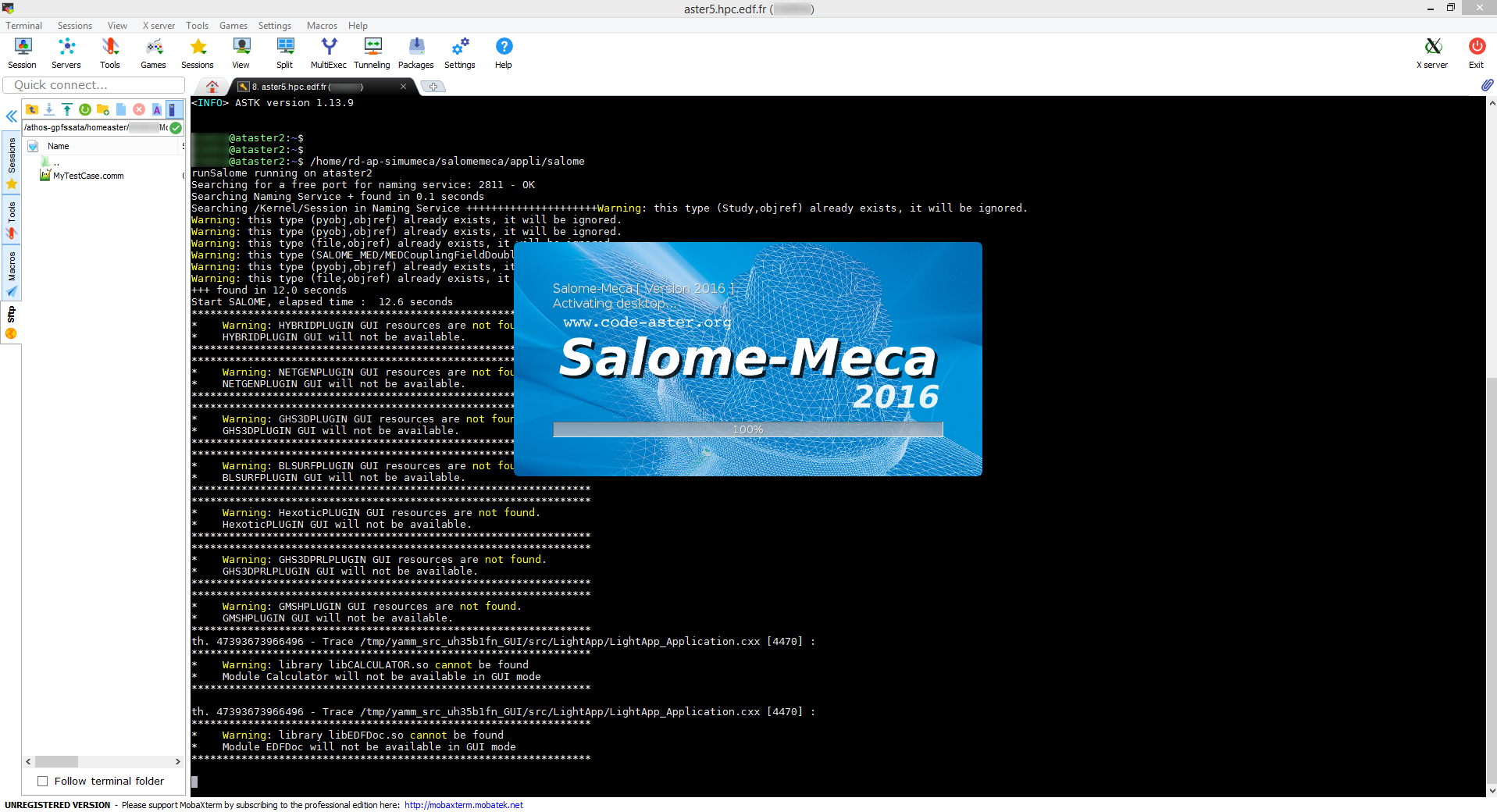
On peut aussi lancer Salome-Meca, par exemple sur Aster avec «/home/rd-ap-simumeca/salomemeca/appli/salome».
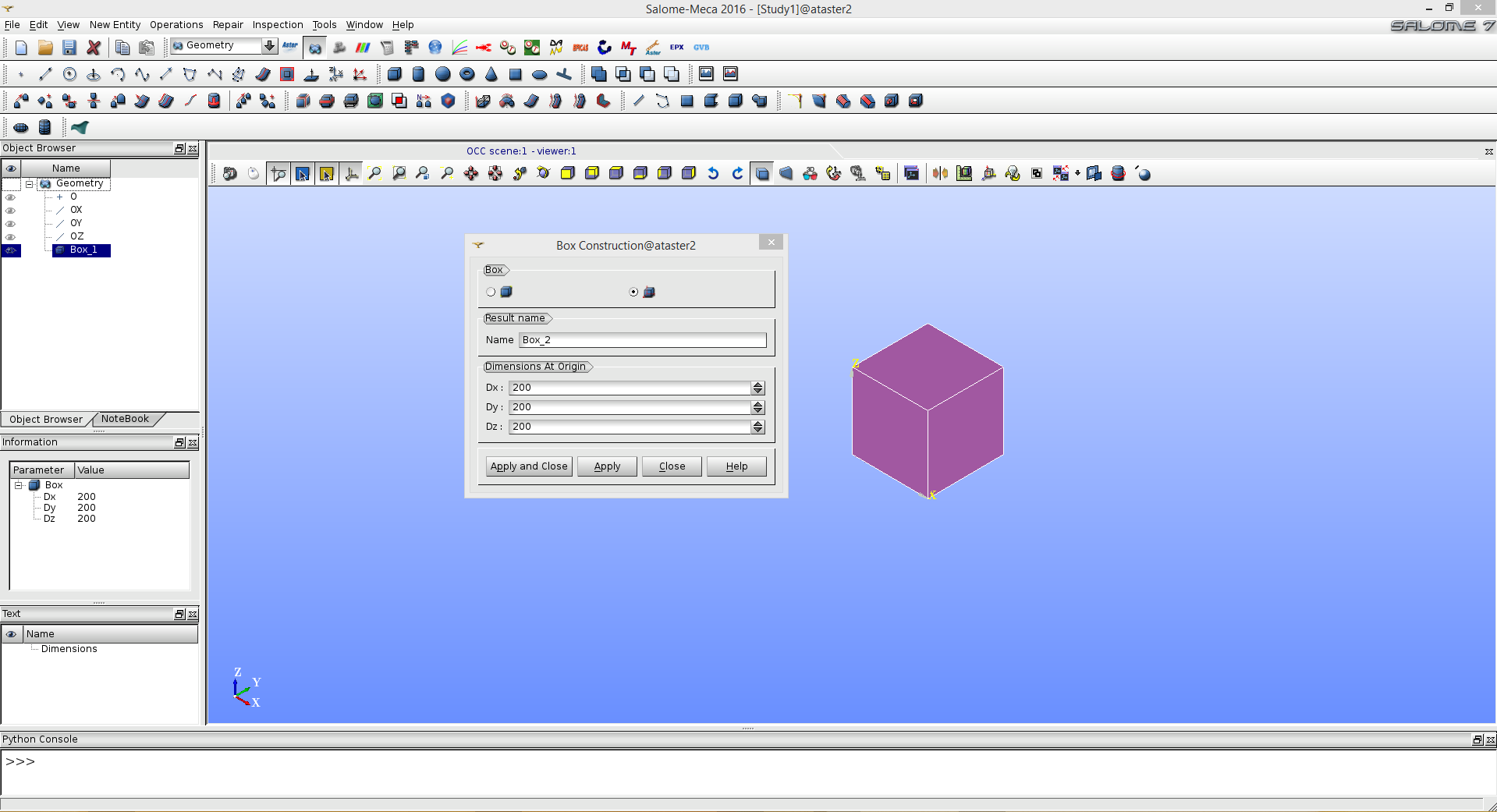
Attention toutefois: dans la version actuelle de Salome-Meca (2017), l’activation de fenêtres graphiques(OCC comme VTK) provoque le crash de MobaXterm. On ne peut donc pas utiliser les modules Geometry, Mesh, ParaViS ou encore AsterStudy en l’état.
|
|
Connexion via une session VNC (réservée aux experts)#
La toute première opération consiste à se connecter sur le réseau EDF avec le VPN, il sera ensuite possible d’ouvrir un terminal en mode ligne de commandes pour accéder au serveur de calcul Aster5.
Pour disposer d’un accès graphique sur les machines frontales (aster5-1.hpc.edf.fr et aster-2.hpc.edf.fr) il est impératif de se connecter une première fois en mode terminal (connexion SSH à l’aide de plink.exe) et de lancer un serveur VNC (cf. https://si-scientifique.edf.fr/index.php/Connexion_ASTER_Clusters).
Sous Windows, dans une «Invite de commandes», on lance:
C:>plink.exe -ssh I27518@aster5-1.hpc.edf.fr
On obtient une connexion sous Linux sur Aster5 permettant le lancement du serveur VNC:
I27518@ataster1 :~$ vnc4server -name $(whoami) -depth 16 -geometry 1600x1200 -httpport 5900
Les ports ouverts sont limités à 8 par frontal: de 5900 à 5907.
Lors de la toute première connexion, il est nécessaire de fournir un mot de passe qui servira ensuite à se connecter avec le client VNC (répertoire .vnc créé à cette occasion).
I27518@ataster1 :~$ vnc4server -name $(whoami) -depth 16 -geometry 1600x1200 -httpport 5900
You will require a password to access your desktops.
Password:
Verify:
New “I27518” desktop is ataster1:2
Creating default startup script /home/I27518/.vnc/xstartup
Starting applications specified in /home/I27518/.vnc/xstartup
Log file is /home/I27518/.vnc/ataster1:2.log
Il est important de noter le numéro de DISPLAY indiqué lors du lancement car il sera utilisé pour créer le tunnel SSH et la connexion VNC. Dans l’exemple précédent, cette valeur vaut 2, et on l’utilisera positionnée ainsi par la suite.
La session VNC est conservée sur le serveur Aster5 tant que l’utilisateur n’a pas tué le processus associé et le port reste ainsi bloqué. La session VNC reste en l’état avec toutes les applications ouvertes et l’utilisateur retrouvera cet état lors d’une prochaine connexion. La commande suivante permet de terminer la session:
vnc4server -clear -kill:2
Pour se connecter avec le client VNC depuis la session Windows, il est est nécessaire de lancer la commande suivante pour relayer le DISPLAY (ouverture d’un tunnel SSH):
C:> plink.exe -ssh -L 5902:localhost:5902 I27518@aster5-1.hpc.edf.fr
5902 correspond ici à 5900+2, soit le numéro de DISPLAY attribué précédemment ajouté au port de départ 5900.
Cette commande demande une identification par le mot passe associé au compte sur Aster5. Attention à bien utiliser le nom complet de la machine frontale et non l’alias (aster5.hpc.edf.fr) qui se connecte à l’un ou l’autre des frontaux.
On peut alors utiliser le client VNC (par exemple UltraVNC) pour se connecter en mode graphique sur la machine nommée: localhost:2 .Le mot passe demandé est celui fourni lors du premier lancement du serveur VNC sur Aster5.
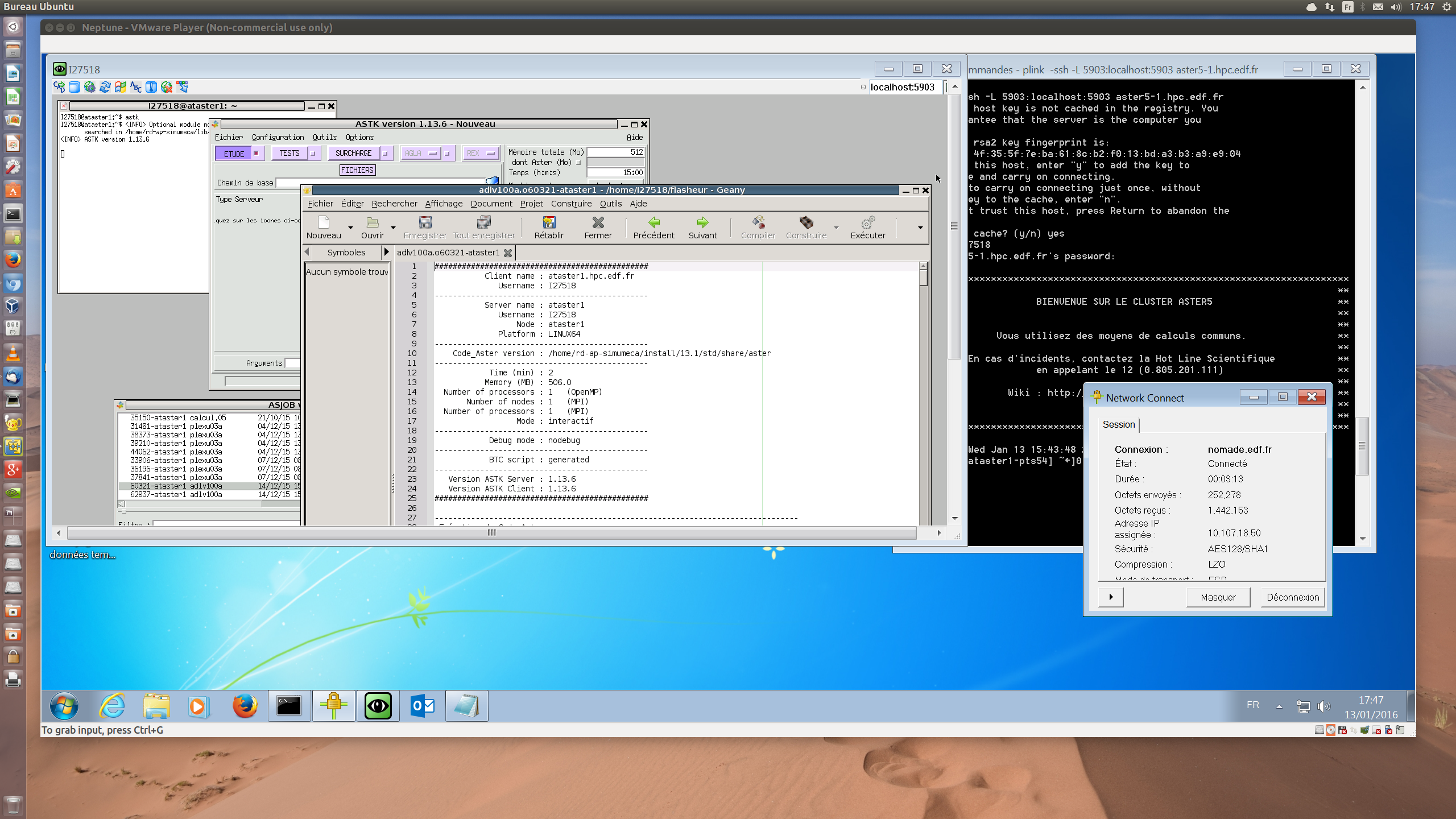
Exemple d’affichage depuis une session Windows dans VMWare sous Ubuntu et accès VPN :