

v6.04.222 FORMA04 - Travaux pratiques de la formation « Utilisation avancée » : contact de Hertz#
Résumé:
Ce TP traite du contact de Hertz, un des rares cas non triviaux de contact pour lequel on dispose d’une solution analytique.
Le modèle est constitué de deux demi-sphères que l’on vient mettre en contact l’une contre l’autre.
Ce test simple permettra d’illustrer la mise en données du contact, les différentes manières de résoudre le problème et enfin les outils à disposition pour post-traiter un calcul de contact.
Solution de référence#
Méthode de calcul#
En 1881, Hertz a établi sous certaines hypothèses une solution au problème qui porte son nom. Ainsi en supposant un contact sans frottement et pour lequel la demi-largeur de contact \(a\) est très petite devant le rayon des sphères \(R\) (\(a\ll R\) ), la pression de contact aux points \(\mathit{C1}\) et \(\mathit{C2}\) vaut :
où \(h\) correspond à l’écrasement imposé, qui vaut ici \(4\mathit{mm}\) .
La demi-largeur de contact \(a\) s’exprime en fonction de l’écrasement imposé et du rayon des sphères:
La surface de contact est un disque de rayon \(a\) , la distribution de pression en fonction du rayon \(r\) dans cette zone est la suivante:
Grandeurs et résultats de référence#
On comparera la pression obtenue au centre de la zone de contact et la demi-largeur de contact à la solution analytique ci-dessus.
Incertitudes sur la solution#
Aucune (sous les hypothèses données ci-dessus).
Références#
Modélisation A#
Mise en œuvre du TP#
Géométrie#
Bien lire l’énoncé en entier avant de commencer#
La géométrie est réalisée avec la plate-forme Salome-Meca, module Geometry.
L’outil «Sketcher» (Menu New Entity → Basic → 2D Sketch) permet de construire le contour du disque supérieur: \(A2\) , \(B2\) , \(D2\) et \(C2\) . L’arc de cercle est fait en 2 fois afin que Le point \(D2\) soit créé lors de la construction du contour. Pour \(B2D2\) , on donne le rayon à 50 et angle à -45° en utilisant Direction et Perpendicular, et pour \(D2C2\) , on donne le rayon à -50 et angle à 45° en utilisant Direction et Tangent.
On peut ensuite construire une face à partir de ce contour (Menu New Entity → Build → Face).
Par symétrie, on peut générer la deuxième sphère (Menu Operations → Transformation → Mirror Image) en choisissant l’axe X pour réaliser la symétrie.
Il reste à assembler les deux sphèrespour ne constituer qu’un seul objet GEOM(Menu New Entity →Build →Compound ) . Attention: Dans cet objet, il y a toujours deux points, \(\mathit{C1}\) et \(\mathit{C2}\) , qui superposent. Au contraire, les deux points se fusionnent si l’opération est Partition,
Enfin il faut créer des groupessur cette géométrie (avec les noms suggérés dans la figure ci-dessus) (Menu New Entity → Group → Create Group).On attire l’attention sur le fait que les groupes sont créés en dernier .
Créer les groupes pour les surfaces des demi-sphères \(\mathit{SPHHAU}\) et \(\mathit{SPHBAS}\)
Afin decréer des groupes pour les point superposés \(C1\) et \(C2\) , on utilise la fonctionnalité permettant de sélectionner un sous élément d’une entité GEOM: cocher« Only Sub-shapes of the Second Shape », puis pour \(\mathit{C2}\) par exemple, sélectionner comme « Second Shape » la demi-sphère supérieure dans l’arbre des objets, et seulement ses points sont soulignés.
Créer les groupes pour l’application des conditions aux limites: le long de l’axe d’axisymétrie (\(\mathit{A1A2}\) ) et sur les parties supérieures et inférieures des demi-sphères (\(\mathit{A1B1}\) et \(\mathit{A2B2}\) ).
Pour la modélisation du contact, on aura besoin de groupes de mailles représentant les surfaces potentielles de contact: créer les groupes \(\mathit{CONT}1\) et \(\mathit{CONT}2\) .
Maillage#
On utilise le module Mesh. Lemaillage est défini par le menu Mesh→ Create Meshavec la géométrie à mailler. Le maillage sera réalisé en triangles, et on utilisera les hypothèses de maillage automatique «Assign a set of hypotheses → 2D: Automatic Triangulation» en choisissant une longueur maximum de 2mm.
On calcule lemaillage(MenuMesh→ Compute). On obtient alors un maillage contenant environ 3000 triangles et 1500 nœuds.
On importera ensuite les groupes à partir de la géométrie (Menu Mesh → Create Groups from Geometry).
On importera lemaillage au format MED.
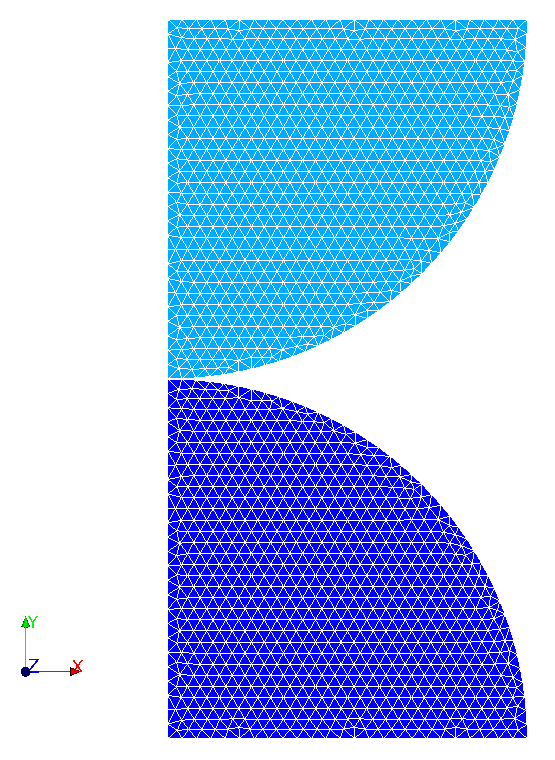
Illustration 3.1: Maillage obtenu pour la modélisation A
Fichier de commandes#
On utilise le module AsterStudy. Puis en colonne gauche, cliquer surl’onglet Case View.
On définit le fichier de commandes du cas de calcul. (cliquer à droite à CurrentCase et choisir Add Stage).
Nota: Pour ajouter des commandes: Menu Commands→ Show All.
En utilisant la commandeSTAT_NON_LINE, construire le fichier de commandes relatif au cas-test en ne prenant pas le contact en compte dans un premier temps.
Que constate-t-on sur la convergence?Que faudrait-il faire pour converger?
Indice: comment le critère de convergence par défaut est-il construit?
Aide pour construire le fichier de commandes:
Lire le maillage au format MED: Commande LIRE_MAILLAGE.
Définir le matériau: Commande DEFI_MATERIAU.
Affecter le matériau à tous les éléments : Commande AFFE_MATERIAU.
Définir les éléments finis utilisés: Commande AFFE_MODELE pouraffecter le phénomène MECANIQUE et la modélisation AXIS.
Affecterles conditions aux limites / chargements mécaniques: AFFE_CHAR_MECA / DDL_IMPO pour la symétrie axiale et les déplacements imposés unitaires que l’on multipliera ensuite par une fonction rampe avec le temps.
Définir la rampe de chargement (déplacement imposé)avec la commande DEFI_FONCTION. Par exemple, la fonction varie entre \((\mathrm{0.,}0.)\) et \((\mathrm{2.,}2.)\) .
Créer la discrétisation temporelle à l’aide des commandes DEFI_LIST_REEL.Par exemple, 20 pas de 0s à 2s.
Résoudre le problème avec la commandeSTAT_NON_LINE. On met COMPORTEMENT / RELATION=”ELAS”,la liste d’instant définie précédemment dans INCREMENT, les matériaux dans CHAM_MATER, MODELEetégalement les conditions aux limites et le chargement (CHARGE + FONC_MULT)dans EXCIT.
Question bonus: combien y-a-t-il de mouvements de corps rigide en modélisation axisymétrique?
Rappel: un mouvement de corps rigide est un mouvement à déformation nulle.
Ajouter la définition du contact: orienter les surfaces, définir la charge de contact avec la commande DEFI_CONTACT et adapter les options du solveur non linéaire.
Une alarme apparaît lors du calcul avec contact. On conservera la méthode de contact par défaut dans un premier temps ( FORMULATION=”DISCRETE” et “ALGO_CONT=”CONTRAINTE” ).
Orienter la normale du maillage sur les contacts : Commande MODI_MAILLAGE / ORIE_PEAU_2Den utilisantles groupes CONT1 et CONT2.On garde le même nom du maillage en utilisant reuse.
Définir le contact: Commande DEFI_CONTACT. On conservera la méthode de contact par défaut dans un premier temps (FORMULATION=”DISCRETE” et “ALGO_CONT=”CONTRAINTE”). On affecte les groupes CONT1 et CONT2 au couple des zones de contact (maître et esclave).
Adapter l’option de contact dans STAT_NON_LINE.
Pression de Hertz#
Application numérique: calculer à la main avec les données du problème, la valeur de la pression de Hertz et de la demi-largeur de contact (voir le chapitre 2). Les comparer aux valeurs obtenues par le calcul.
Que constate-t-on? Pourquoi cet écart?
Remarque: on prendra en première approximation la composante \(\mathit{SIYY}\) d u champ SIEF_NOEU(calculé avec la commande CALC_CHAMP / CONTRAINTE) comme pression de contact
Tracer la pression de contact en fonction du rayon dans la zone de contact, la comparer à la solution analytique.
Calculerle champ des contraintes par éléments aux nœuds ( SIEF_NOEU ): commande CALC_CHAMP / CONTRAINTE.
Créer un groupe de nœuds avec une abscisse curviligne orientée: commande DEFI_GROUP. On gardera le même nom de maillage avec reuse. On utilisera l’option CREA_GROUP_NO / OPTION=”NOEUD_ORDO’en donnant le groupe de maille (\(\mathit{CONT}1\) ) et le point de départ (\(C1\) ).
Extraire dans une table la composante \(\mathit{SIYY}\) du champ SIEF_NOEU au dernier instant: commande POST_RELEVE_T. On précisera le nom du groupe des nœuds, le instant, le champ et sa composante en utilisant l’opération EXTRACTION.
Créer la fonction \({\sigma}_{\mathit{YY}}=f(x)\) : commande RECU_FONCTION. On définira l’abscisse curviligne (ABSC_CURV) comme PARA_Xet SIYYcomme PARA_Y.
Construire la solution analytique:
Calculer la pression aux points \(C1\) et \(C2\) , \({P}_{0}\) et la demi-largeur de contact \(a\)
Créer la formule analytique:commande FORMULE. Elle dépend de la coordonnée curviligne \(x\) (NOM_PARA=”x” / VALE=”P0 * sqrt(1.-x * x/a/a)”).
Créer une liste des valeursréelles de \(x\) : Commande DEFI_LIST_REEL. Par exemple, 100 valeurs de 0 à 10mm.
Interpolation de la formule à partir de la liste de \(x\) : commande CALC_FONC_INTERP.
Imprimer les deux fonctions au format XMGRACEpar la commande IMPR_FONCTION.
Contrainte de Von Mises#
Afficher la contrainte de Von Mises sur la configuration déformée avec Salomé. Comment varie cette contrainte dans la sphère? Où se situe le maximum?
On affichera la composante VMIS_SG du champ des contraintes équivalentes SIEQ_NOEU calculé avec la commande CALC_CHAMP / CRITERES .
On peut imprimer les résultats au format MED à l’aide de commande IMPR_RESU afin de visualiser le champ des contraintes dans Results ou dans Paraviset la position du maximum (menu Edit → Find Data).
Grandeurs testées et résultats#
Identification |
Type de référence |
Valeur de référence |
Tolérance |
\({\sigma}_{yy}\) point \(\mathit{C1}\) |
“ANALYTIQUE” |
\(-2798,3\mathit{Mpa}\) |
1,0% |
Modélisation B#
On repartira de la modélisation A. Le maillage est le même que celui de la modélisation A mais il est passé en quadratique .
Mise en œuvre du TP#
Formulation continue#
Convertir le maillage de la modélisation A en maillage quadratique dans le module Mesh (Menu Modification → Convert to/from quadratic)
Afin de profiter pleinement des éléments quadratiques et d’obtenir un profil de pression lisse, il est important de placer les nœuds milieux sur la géométrie lors de la conversion (cocher pour cela la case « Medium nodes on geometry » lors de la conversion).
Changer de méthode de contact et utiliser la formulation “CONTINUE”. Observer la pression de contact obtenue à l’aide du degré de liberté LAGS_Cdu champ DEPL . Comparer avec la méthode de contact par défaut. Que constate-t-on? Laquelle des méthodes fournit la meilleure approximation?
Pour obtenir un profil de pression correct, il faut utiliser un schéma d’intégration des termes de contact aux points de Gauss ( INTEGRATION=”GAUSS” dans la commande DEFI_CONTACT / ZONE).
Afin de supprimer l’alarme qui apparaît avec les réglages par défaut, il est nécessaire d’imposer REAC_ITER=1 sous le mot-clé facteur NEWTONde la commande STAT_NON_LINE (en formulation continue, la matrice tangente est forcément reconstruite à chaque itération).
Grandeurs testées et résultats#
Identification |
Type de référence |
Valeur de référence |
Tolérance |
\(\mathit{DEPL}\) \({\mathit{LAGS}}_{C}\) point \(\mathit{C1}\) |
“ANALYTIQUE” |
\(-2798,3\mathit{Mpa}\) |
3,0% |
Modélisation C#
Dans cette modélisation, on réalise un maillage en quadrangles, avec un raffinement à proximité de la zone de contact.
Mise en œuvre du TP#
Réalisation de la géométrie#
Dans cette modélisation, on doit partitionner la géométrie de manière à pouvoir la mailler en quadrangles.
Dans le module GEOM, une illustration de la partition possible est donnée dans la figure :
Prendre la face \(\mathit{SPHHAU}\) et expliciter tous ses points (menu New Entity → Explode: Vertex), puis on obtient les 4 points \(A2\) , \(B2\) , \(C2\) et \(D2\)
Créer les points \(M\) , \(N\) et \(P\) afin degénérer les lignes de partition en rouge(menu New Entity → Basic → Point): \((0,25,0)\) , \((25,25,0)\) et \((25,50,0)\)
Générer les lignes de partition (menu New Entity → Basic → Line)
Partitionner \(\mathit{SPHHAU}\) avec les lignes ci-dessus (Menu Operations →Partition).
Par symétrie, on peut générer une nouvelle face inférieure(Menu Operations →Transformation →Mirror Image) enchoisissant l’axe Xpour réaliser la symétrie
Il reste à assembler les deux nouvellessphères pour ne constituer qu’un seul objet GEOM(Menu New Entity →Build →Compound ) .
Définir tous les groupes comme dans la modélisation A, dont on aura besoin pour affecter les conditions aux limites et les chargements (menu New Entity → Groupe→ Create Groupe)
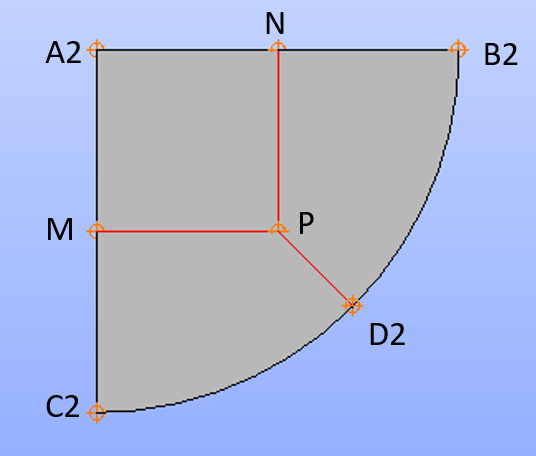
Illustration 5.1: Partition du disque supérieur
Réalisation du maillage#
Pour le maillage, on choisit de raffiner autour de la zone de contact en utilisant une progression géométrique sur la circonférence et sur le rayon. Il peut être nécessaire de réorienter certains segments dans le module Mesh:
Lemaillage est défini par le menu Mesh→ Create Meshavec la géométrie à mailler. Le maillage seraréalisé en triangles, et on utilisera les hypothèses de maillage automatique «Assign a set of hypotheses →2D: Automatic Quadrangulation» en choisissant le nombre des segments 15. On calcule lemaillage (MenuMesh→ Compute).
On définitlesous-maillage(MenuMesh→ Creat Sub-mesh) avec les groupes \(\mathit{CONT}1\) et \(\mathit{CONT}2\) . Il est réalisé à l’aide de l’algorithme Wire Discretisation, l’hypothèse Start and End Length (par exemple, 0.2mm et 2.0mm) et l’hypothèse avancée Propagation of Node Distribution on Opposite Edges. On obtient alors un maillage linéaire contenant environ 3500quadrangleset 4000 nœuds.
Passer le maillage de linéaire à quadratique: «Modification -> Convert to/from quadratic».
On importera ensuite les groupes à partir de la géométrie (Menu Mesh → Create Groups from Geometry).
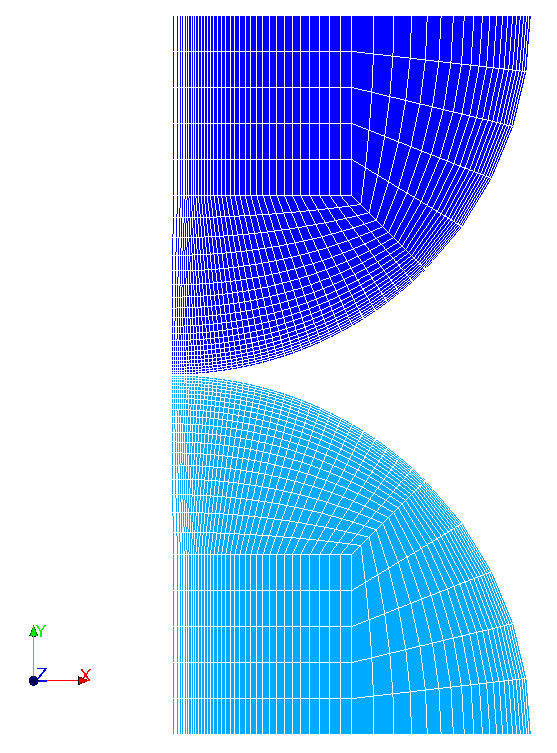
Illustration 5.2: Maillage en quadrangles obtenu pour la modélisation C
Grandeurs testées et résultats#
Identification |
Type de référence |
Valeur de référence |
Tolérance |
\({\sigma}_{yy}\) point \(\mathit{C1}\) |
“ANALYTIQUE” |
\(-2798,3\mathit{Mpa}\) |
5,0% |